Терминал
После успешного планирования продуктов, можно приступать к выполнению операций. Для специалистов в приложении MES Planner предусмотрен специальный раздел - Терминал.
Вы можете организовать распределение операций между специалистами по одному из двух сценариев:
-
Распределение операций между специалистами администратором (мастером, бригадиром, менеджером) в ручном режиме.
Для распределения операций между специалистами со стороны администратора, Терминал доступен в разделе Мониторинг -> Терминал. -
Распределение операций между специалистами в автоматизированном режиме согласно планированию.
Специалисты самостоятельно активируют начало выполнения задачи и ее завершение посредством терминала.
Терминал доступен Специалисту сразу после входа в приложение.
Выбор сценария зависит от типа производства, производственного процесса, квалификации персонала, наличия необходимого кол-ва терминалов и т.д. Вы можете использовать 2 сценария одновременно, в зависимости от ситуации. Вы всегда можете обратиться и получить необходимую консультацию.
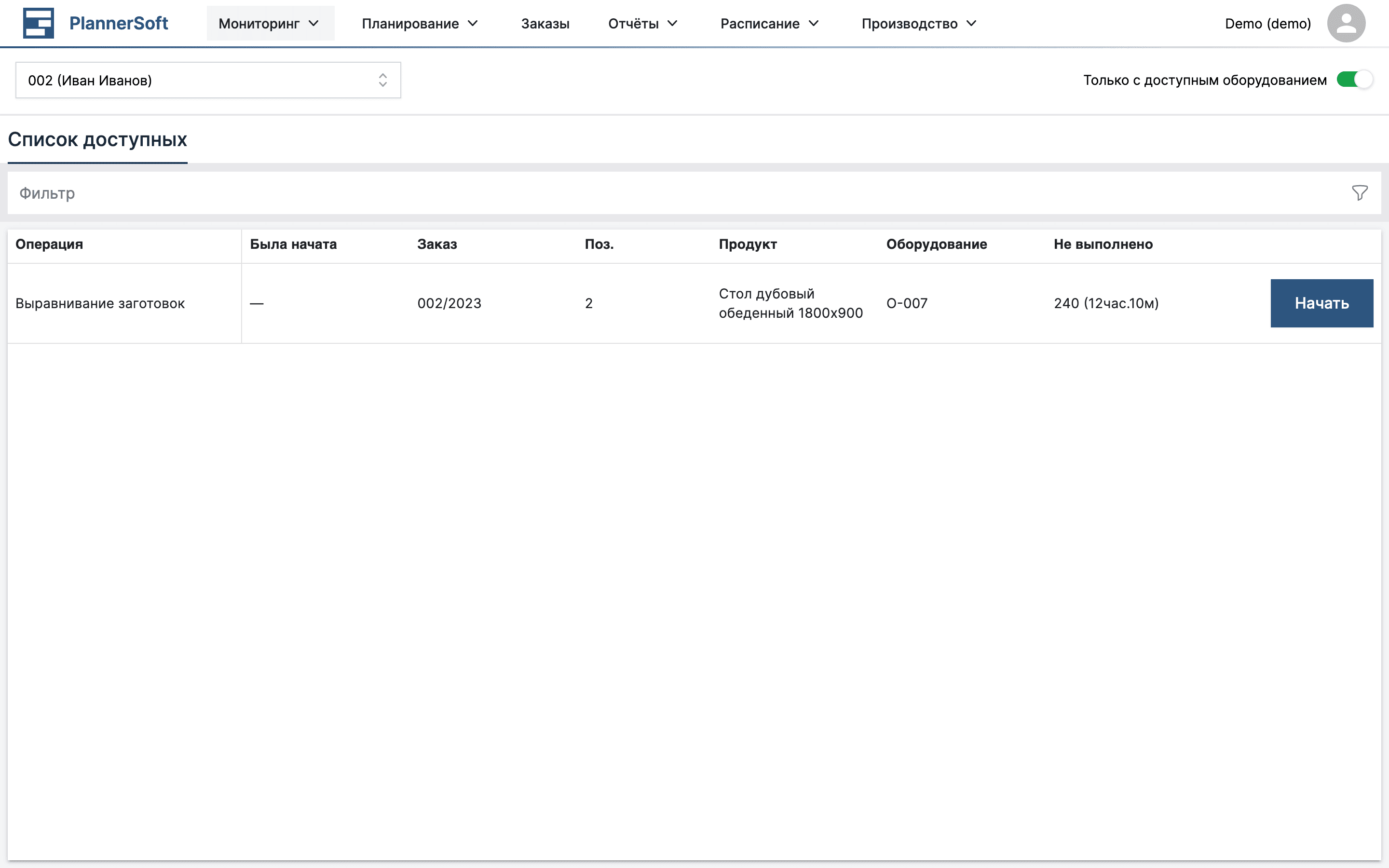
Для начала запланированной операции, используйте кнопку Начать в строке операции.
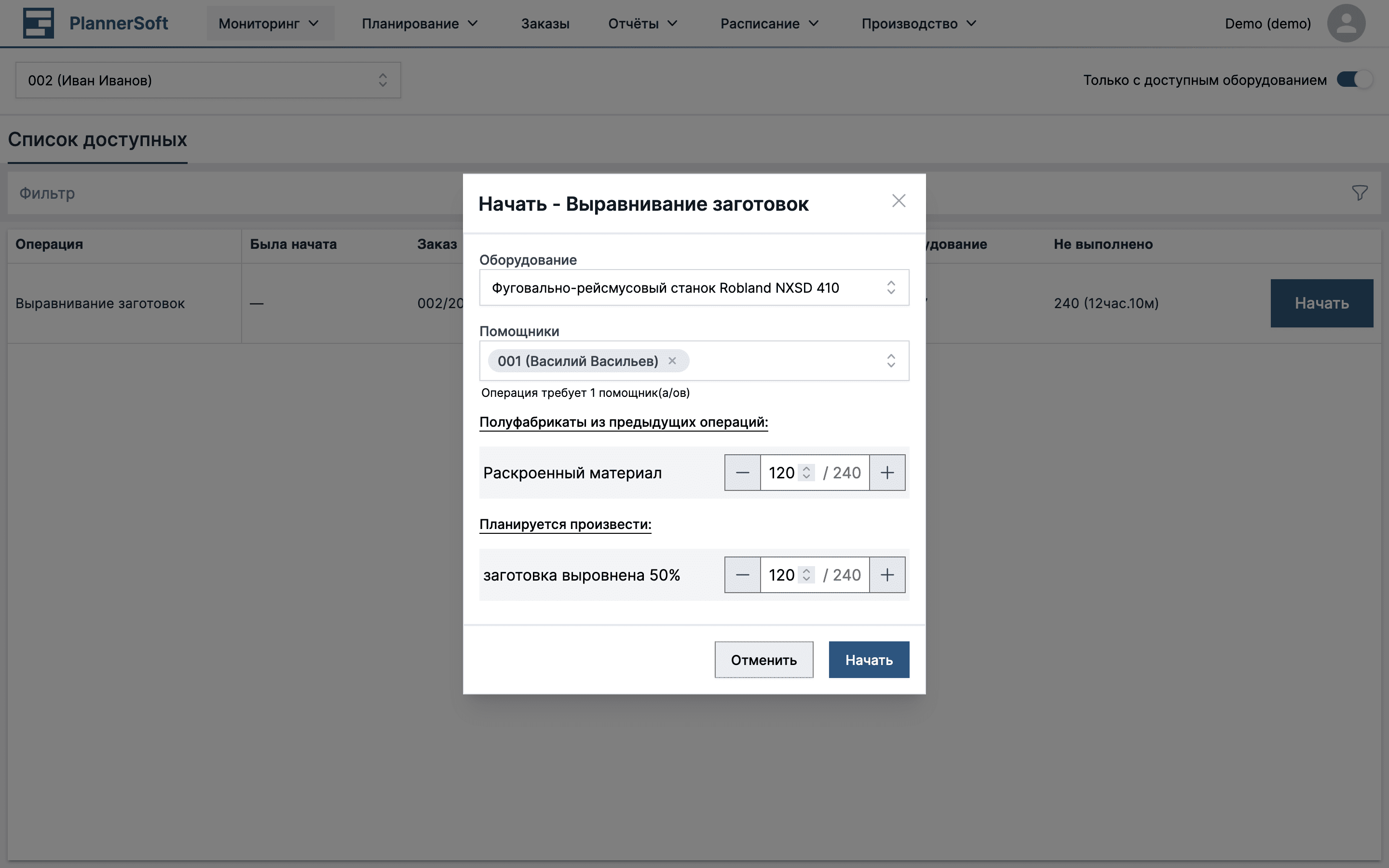
Далее откроется окно для выбора:
- оборудование необходимое оборудование для выполнении операции (по необходимости)
- помощники (по необходимости)
- количество планируемых для использования выходных полуфабрикатов из предыдущих операций (если операция имеет предыдущие операции). В приложении MES Planner рассчитывается остаток выходных полуфабрикатов из предыдущих операций. Таким образом исходя из остатка существует зависимость для начала последующих операций.
- количество планируемых выходных полуфабрикатов
Для сохранении логики отображения доступных операций в Терминале необходимо правильно указывать количество полуфабрикатов из предыдущих операций
При неправильном вводе количества используемых полуфабрикатов из предыдущих операций возможна ситуация при которой последующие операции не будут доступны до полного выполнения текущей операции.
Необходимое Количество для перехода для выполнения следующей операции можно настроить в параметрах операции.
Терминал специалиста
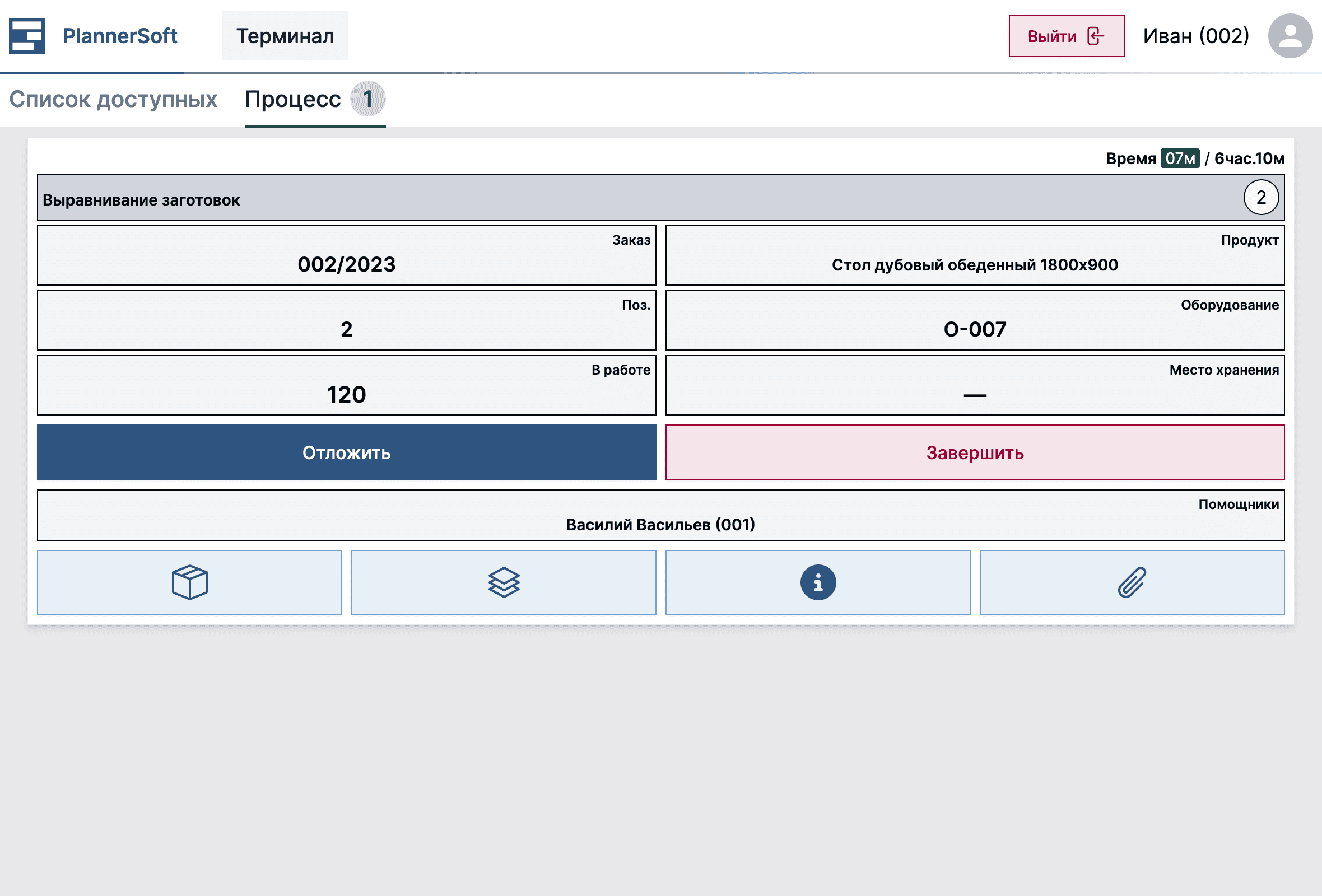
Терминал со стороны специалиста адаптирован для мобильных устройств.
После запуска операции появится вкладка Процесс в которой можно увидеть всю необходимую информацию по начатой операции.
Для завершения операции нужно подтвердить количество использованных полуфабрикатов из предыдущих операций, а так же количество полученных выходных полуфабрикатов.
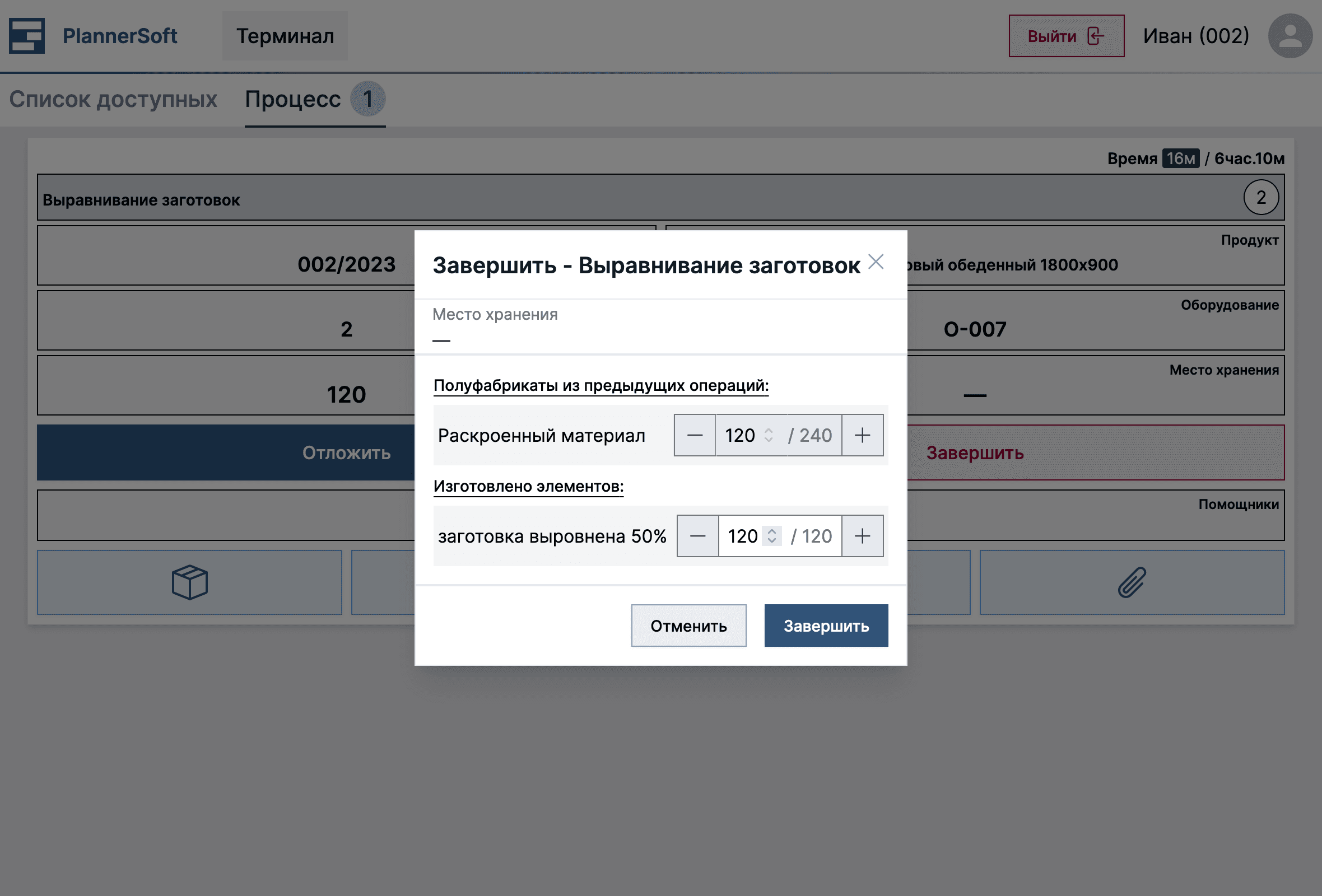
Терминал позволяет запускать множество операций одновременно.
В данном случае истинное время затраченное на каждую операцию будет высчитано в результате деления общего затраченного времени на количество параллельных операций за определенный период времени.
Данная информация будет отражена в отчётах.
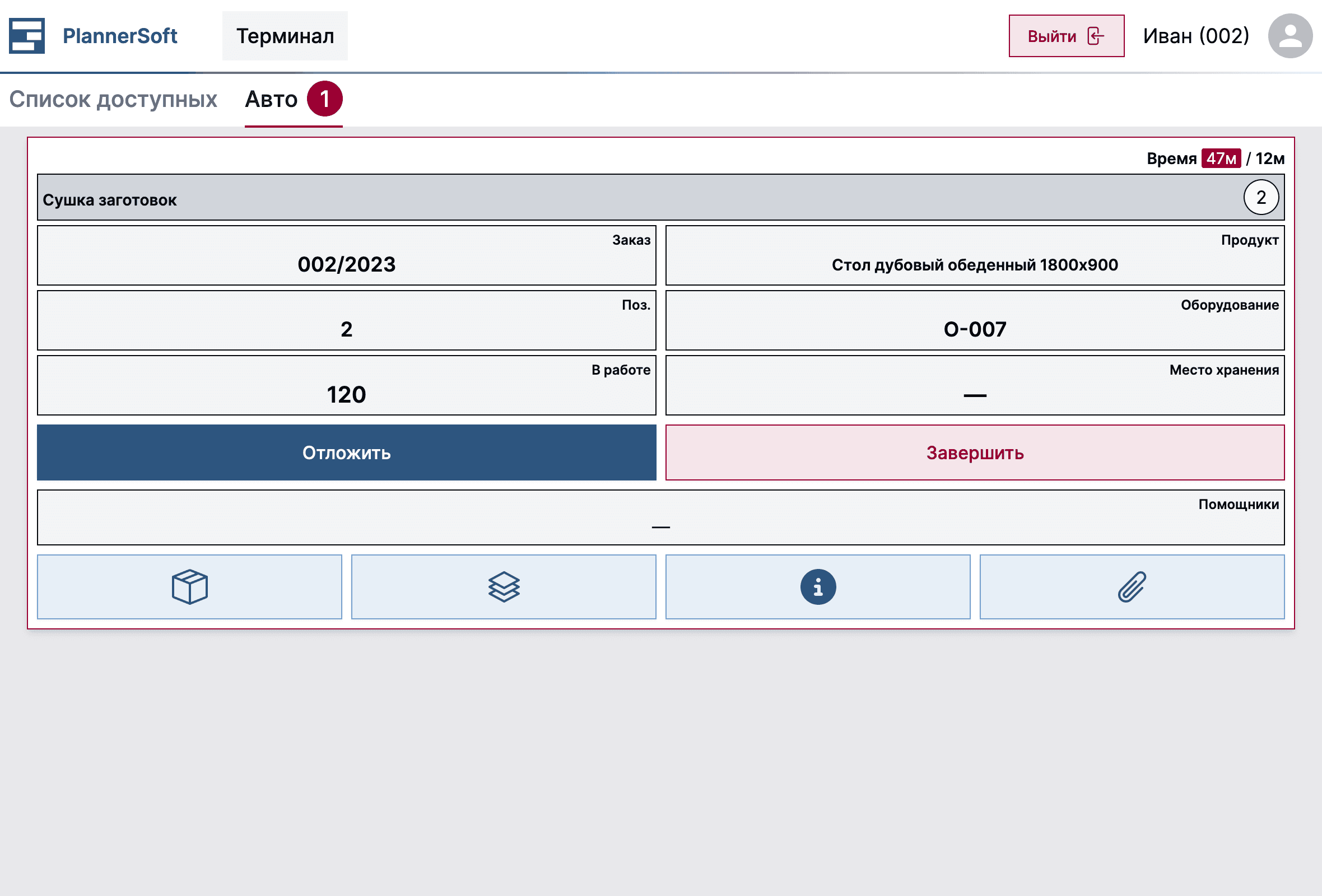
Автоматическая операция
Автоматическая операция - это операция, которая выполняется автоматически, без участия специалиста.
Примеры таких операций: сушка, охлаждение, закалка, ферментация, созревание и т.д.
Однако ответственность за её запуск и окончание лежит на специалисте.
Если время автоматической операции превышает запланированное, то вкладка Авто подсвечивается красным цветом.
Помощь
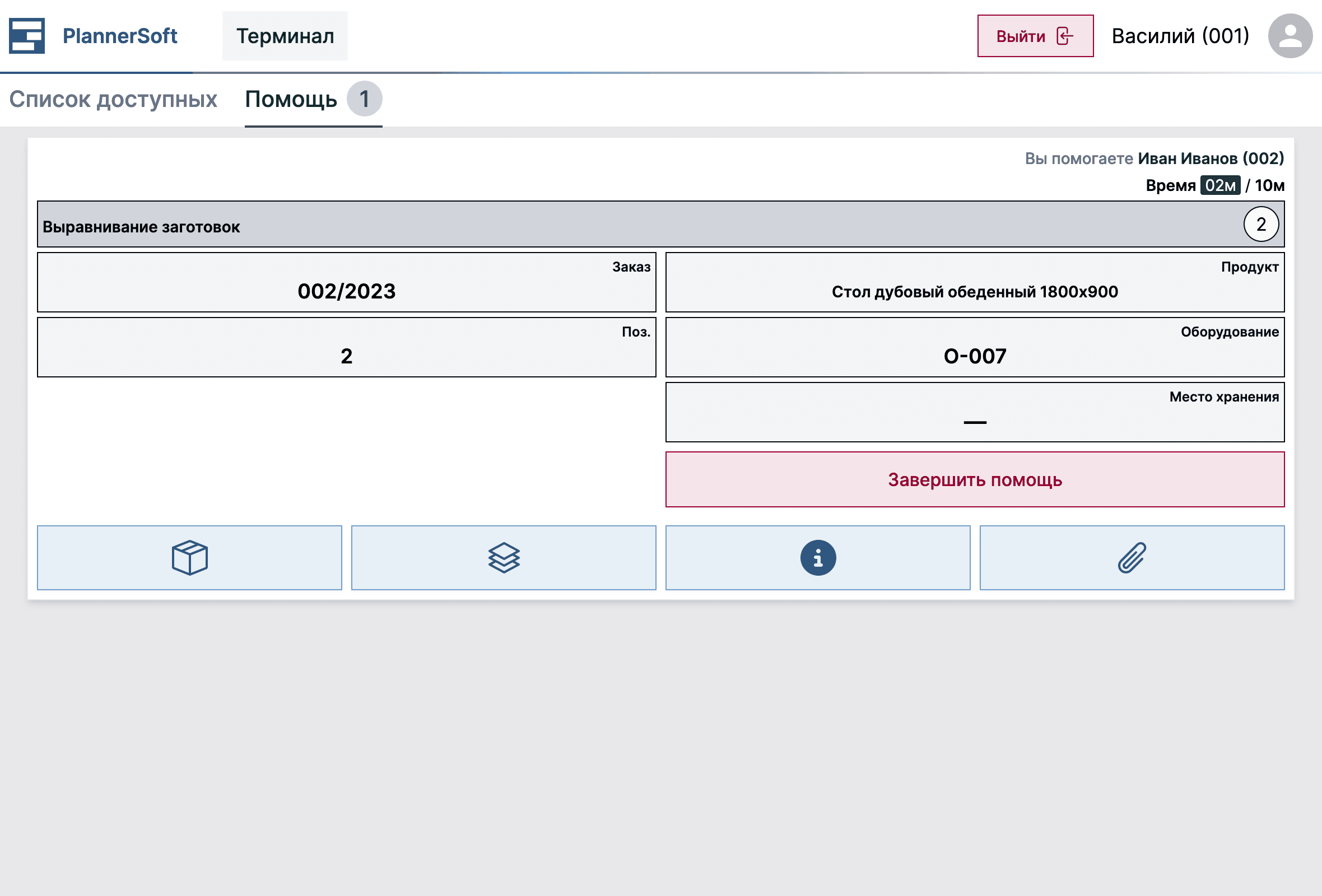
Если при запуске операции выбран помощник(и), то у последнего появится вкладка Помощь в которой можно увидеть информацию о текущей операции.
В любой момент помощь можно прекратить. Для этого помощник должен Завершить помощь.
Время затраченное на помощь учитывается и отображается в отчётах, в отдельной таблице .
Незапланированные операции
В ситуациях, когда операция по плану не запланирована и не может или не должна быть внесена в технологию, которая находится в процессе производства (в приложении предусмотрена такая функция), но при этом важно иметь логи выполнения такой операции для точной статистики (например, для расчета оплаты специалистам), существует возможность зарегистрировать её выполнение.
В верхней панели Терминала необходимо нажать на троеточие и в появившемся меню выбрать
-> Начать незапланированную операцию.
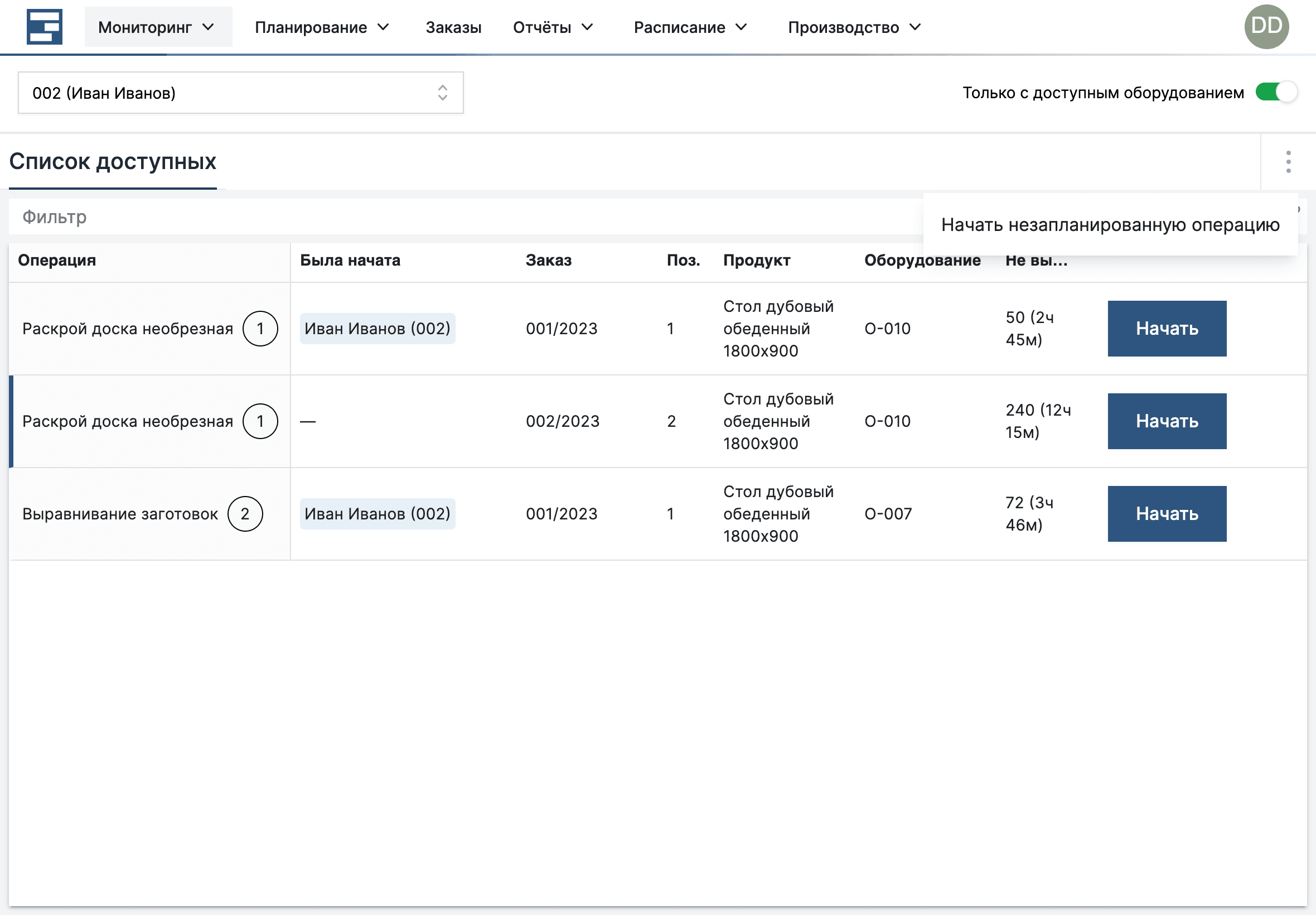
В появившемся окне необходимо выбрать параметры для новой операции.
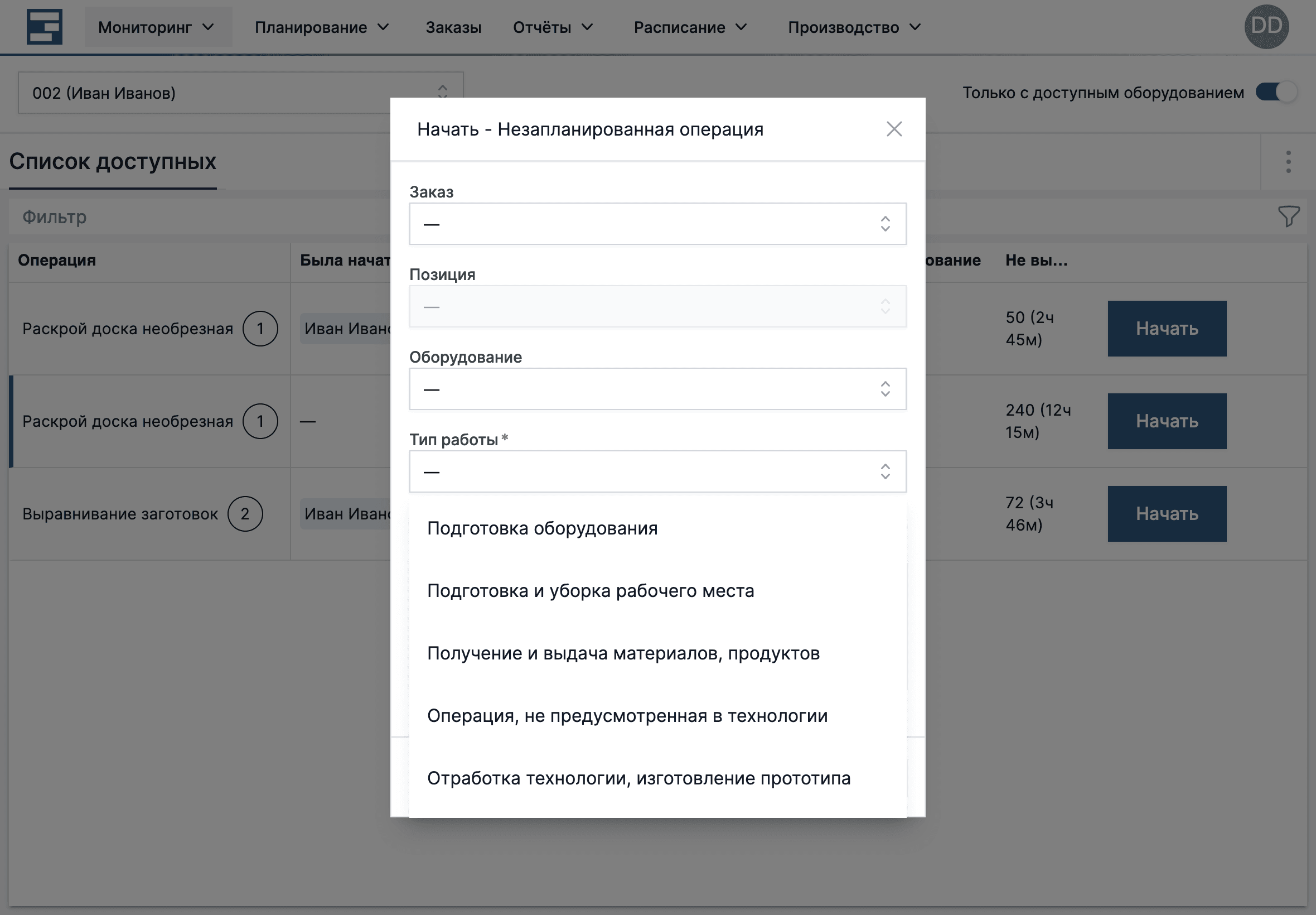
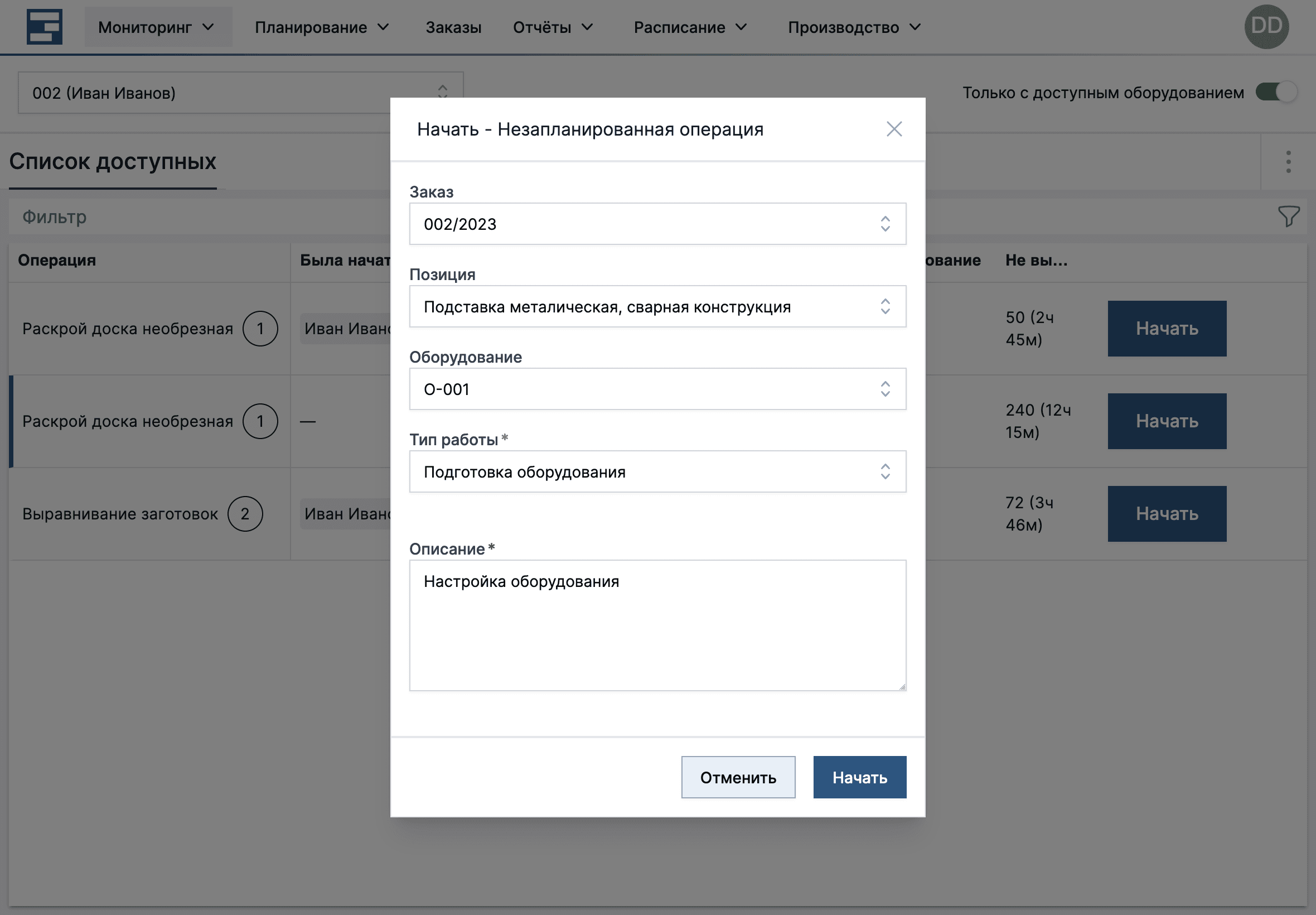
После начала, операция будет отображаться во вкладке Незапланированные.
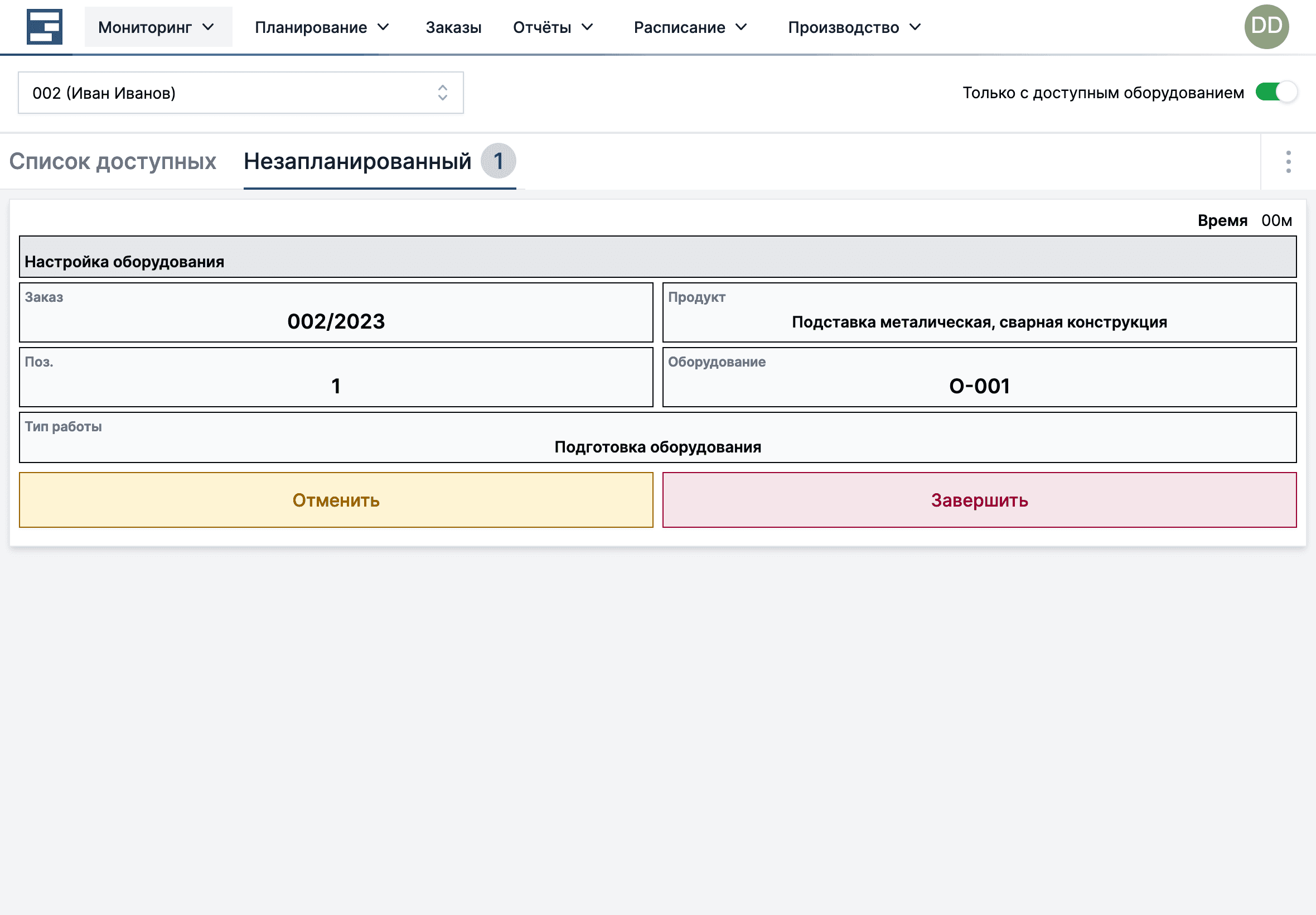
Логи выполнения незапланированной операции будут доступны в соответствующих отчетах.
Дополнительная информация
У каждой начатой операции может быть дополнительная информацию касающаяся выполняемой операции, продукта или заказа.
Первая снизу иконка откроет окно со списком используемых материалов в текущей операции.
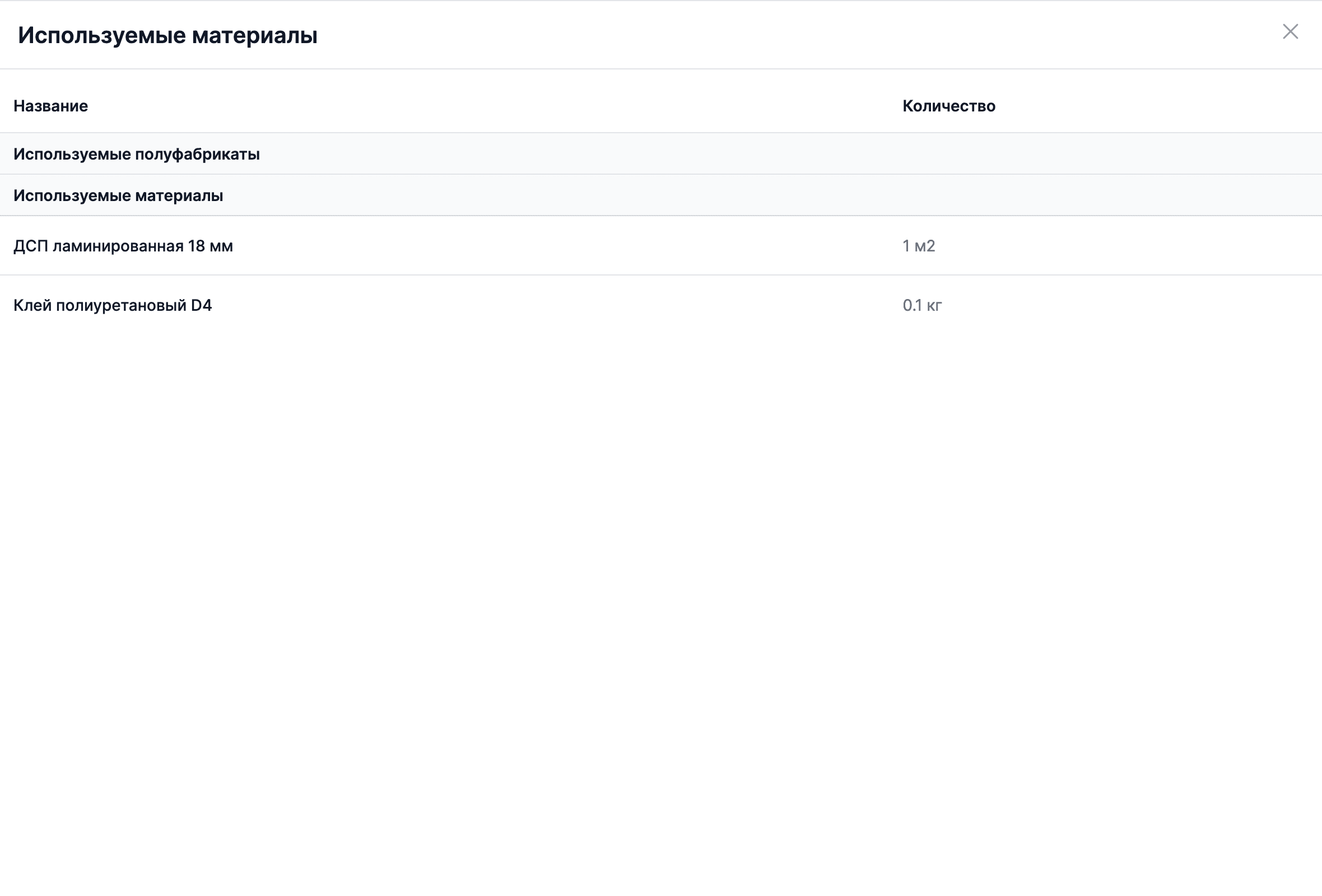
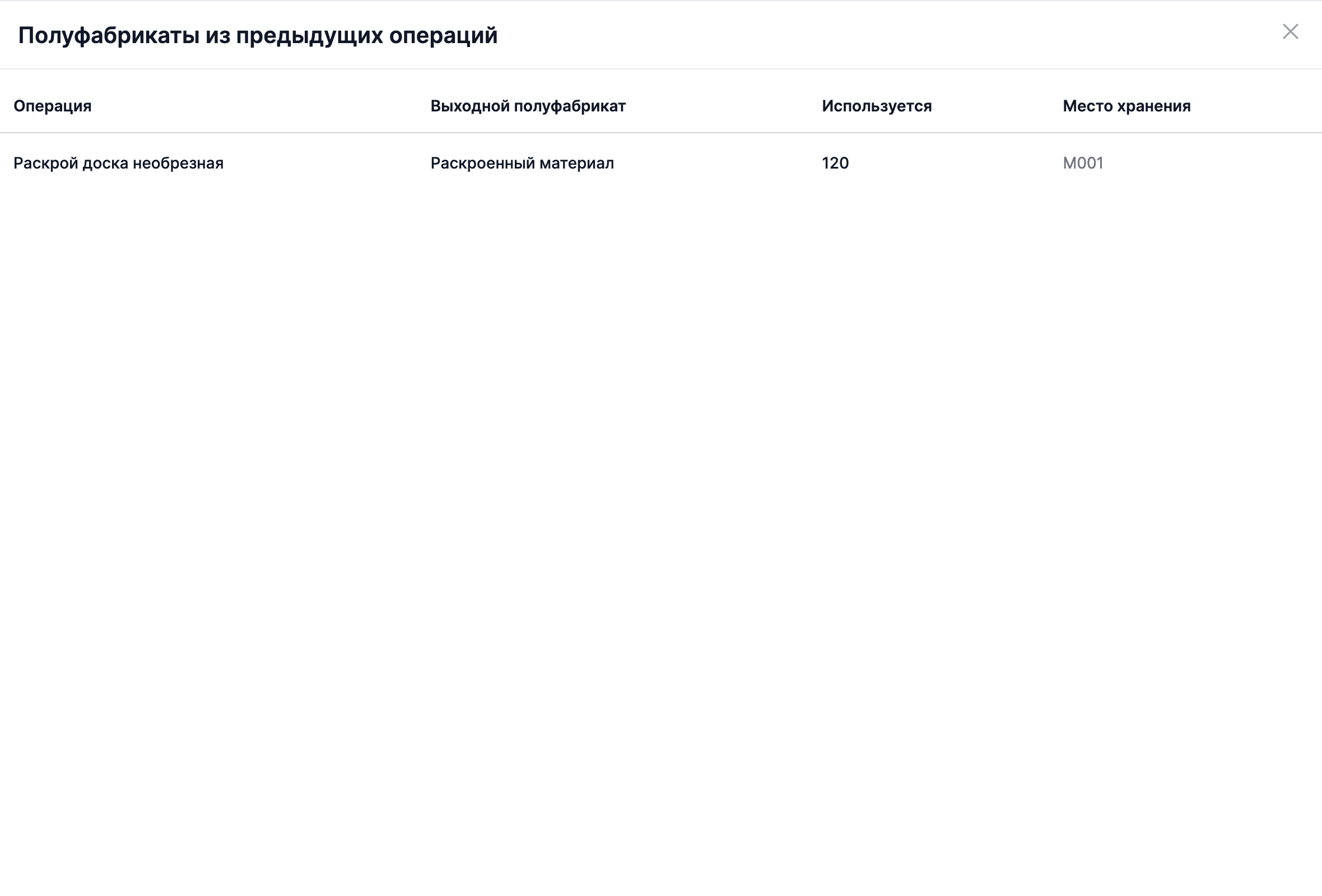
Вторая снизу иконка откроет окно со списком используемых полуфабрикатов из предыдущих операций в текущей операции.
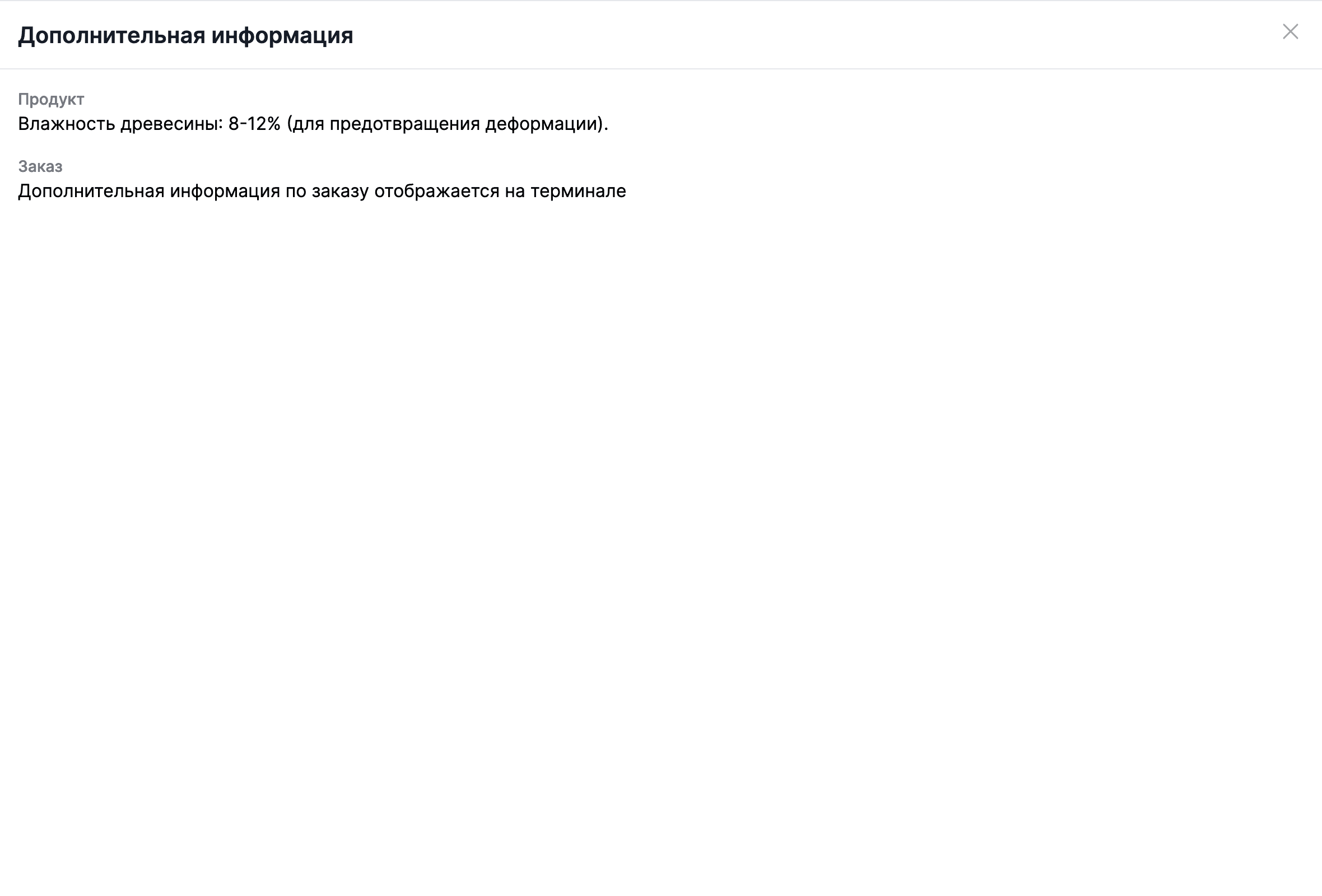
Третья снизу иконка откроет окно с текстом дополнительной информации. Текст может касаться операции, продукта или заказа.
Вложения
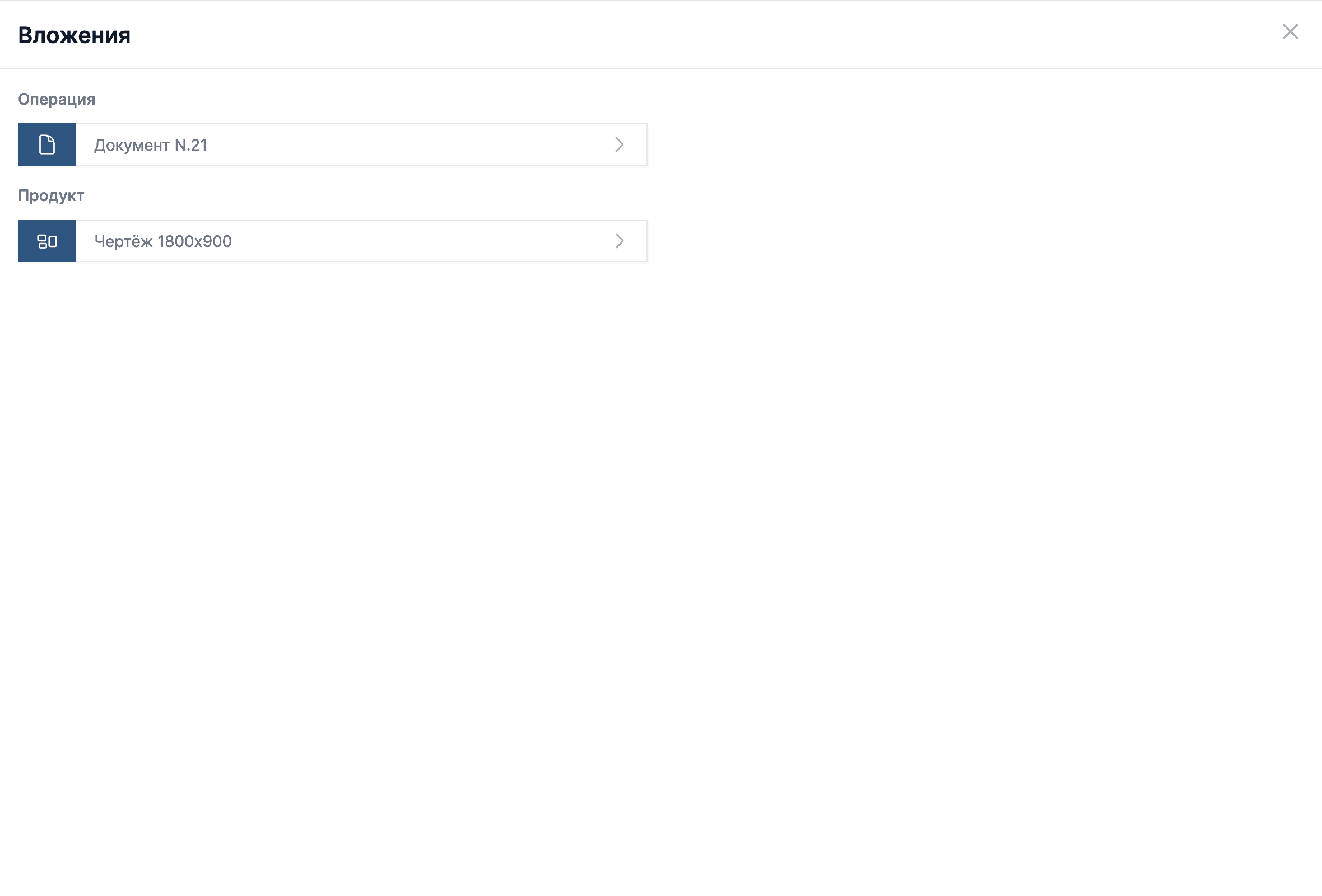
Последняя снизу иконка откроет окно со списком вложений к текущей операции, продукту или заказу.
Для отображения вложений в Терминале, администратор должен активировать опцию в столбце Терминал на странице вложений.
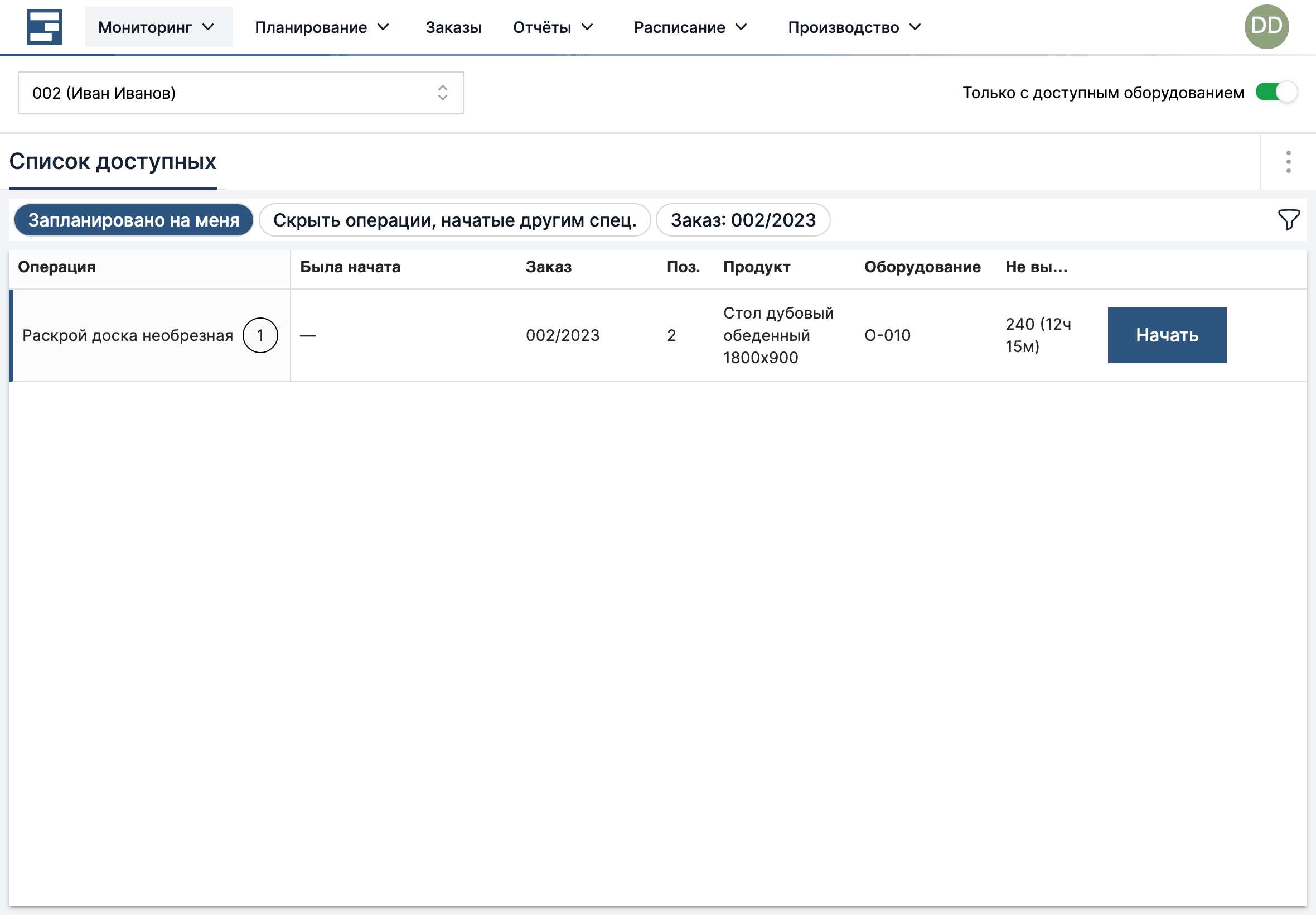
Фильтры
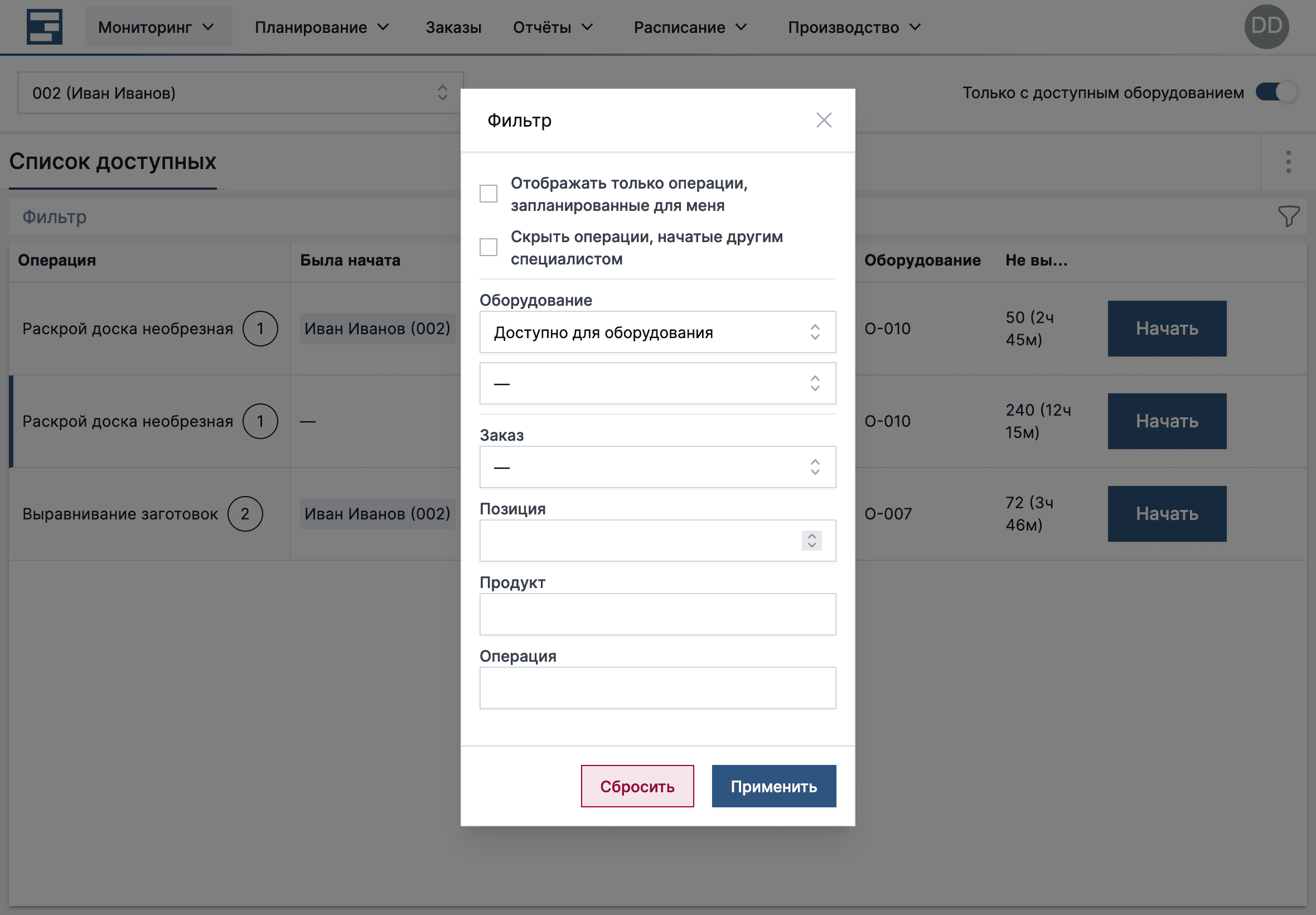
Вверху в Список доступных операций доступна строка фильтра которая позволяет фильтровать запланированные операции согласно выбранным критериям.
По специалисту
| Поле | Описание |
|---|---|
| Отображать только операции, запланированные для меня | По умолчанию на Терминале специалисту доступны все операции, которые запланированные согласно его специализациям. При активации этой опции специалисту будут доступны только операции, которые были запланированны именно для него. Конечный выбор стратегии будет зависеть от организации вашего производства. |
| Скрыть операции, начатые другим специалистом | По умолчанию на Терминале специалисту доступны все запланированные операции. При активации этой опции операции начатые другими специалистами будут скрыты на Терминале. Конечный выбор стратегии будет зависеть от типа вашего производства. |
Обратите внимание для выбора правильной стратегии на вашем производстве.
Имея выбранную опцию "Скрыть операции, начатые другим специалистом" вне зависимости
от выполненного количества элементов, операция будет отсутствовать у других
специалистов. (даже если она была отложена с 0 выполненных элементов).
Оборудование
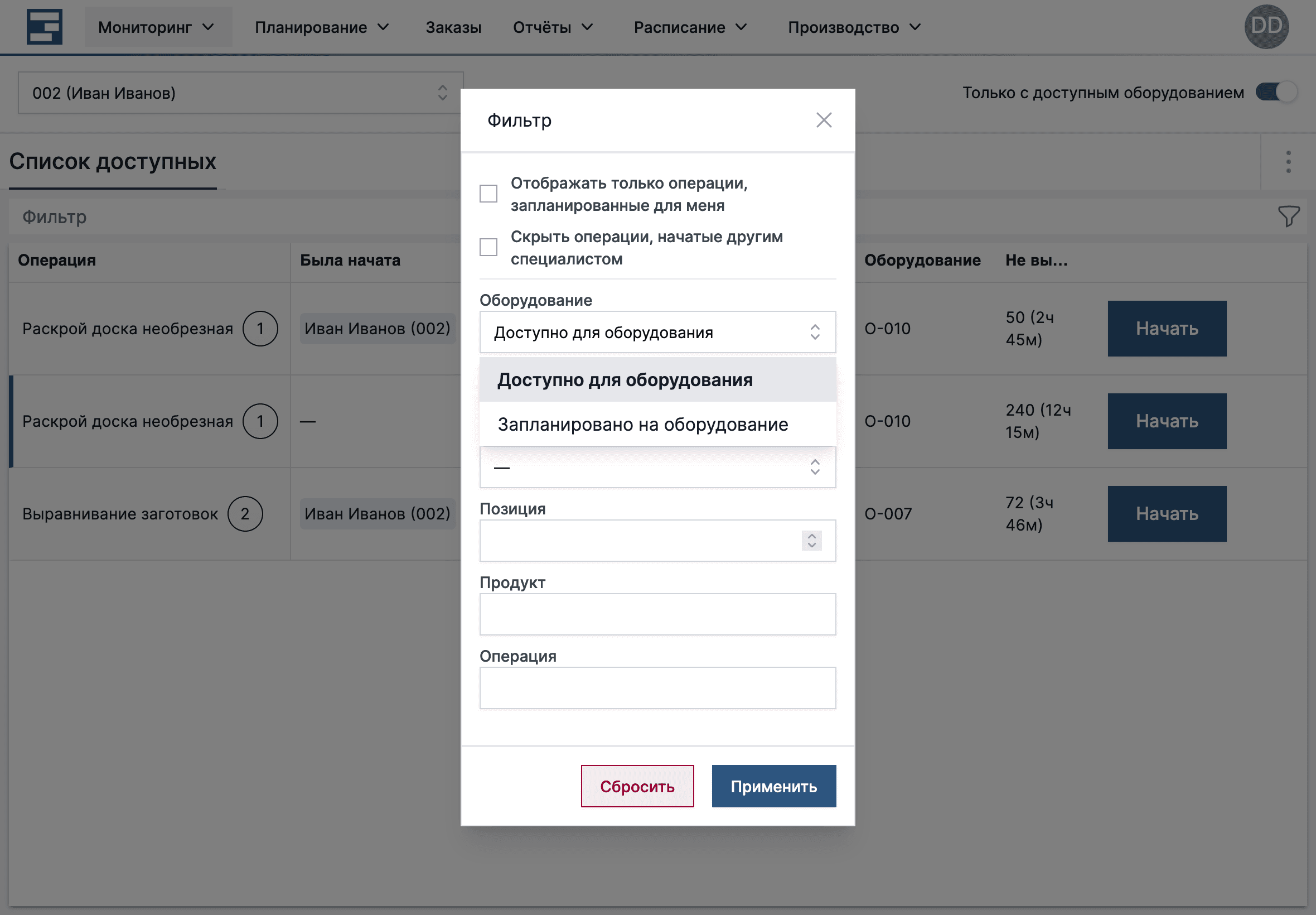
| Поле | Описание |
|---|---|
| Доступно для оборудования | Фильтр операций будет происходить согласно доступным операциям на указанное оборудование |
| Запланировано но оборудование | Фильтр операций будет происходить согласно доступным операциям запланированным на указанное оборудование |
По заказам
| Поле | Описание |
|---|---|
| Заказ | Заказ выбирается из списка доступных |
| Позиция | Номер позиции в заказе |
| Продукт | Название продукта, поиск по частичному совпадению |
| Операция | Название операции, поиск по частичному совпадению |
Пример
Фильтры можно использовать одновременно, и стратегия фильтрации основана на принципе, что каждое условие фильтра должно быть обязательно удовлетворено.
Обратите внимание, что настройки фильтров, установленные в Терминале, сохраняются между сессиями.
Пользователи могут возобновить свою работу с теми же параметрами фильтрации, которые были установлены ранее.
Кроме того, с стороны администратора есть возможность заранее настроить определенные фильтры для специалистов.
При таком подходе специалисты сразу видят фильтры, заданные администратором.