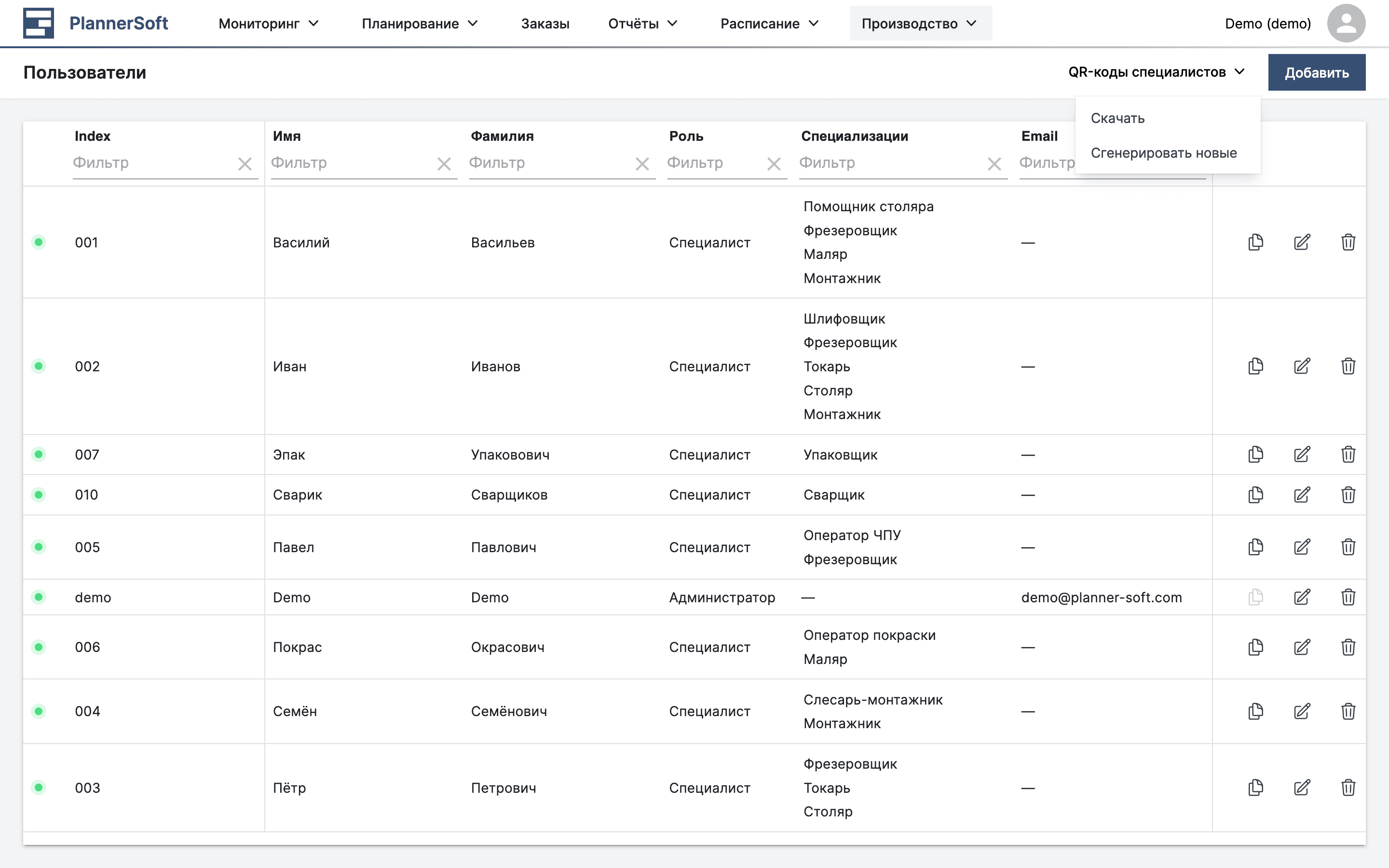
Пользователи
Для перехода на страницу Пользователи выберите в меню Производство -> Пользователи.
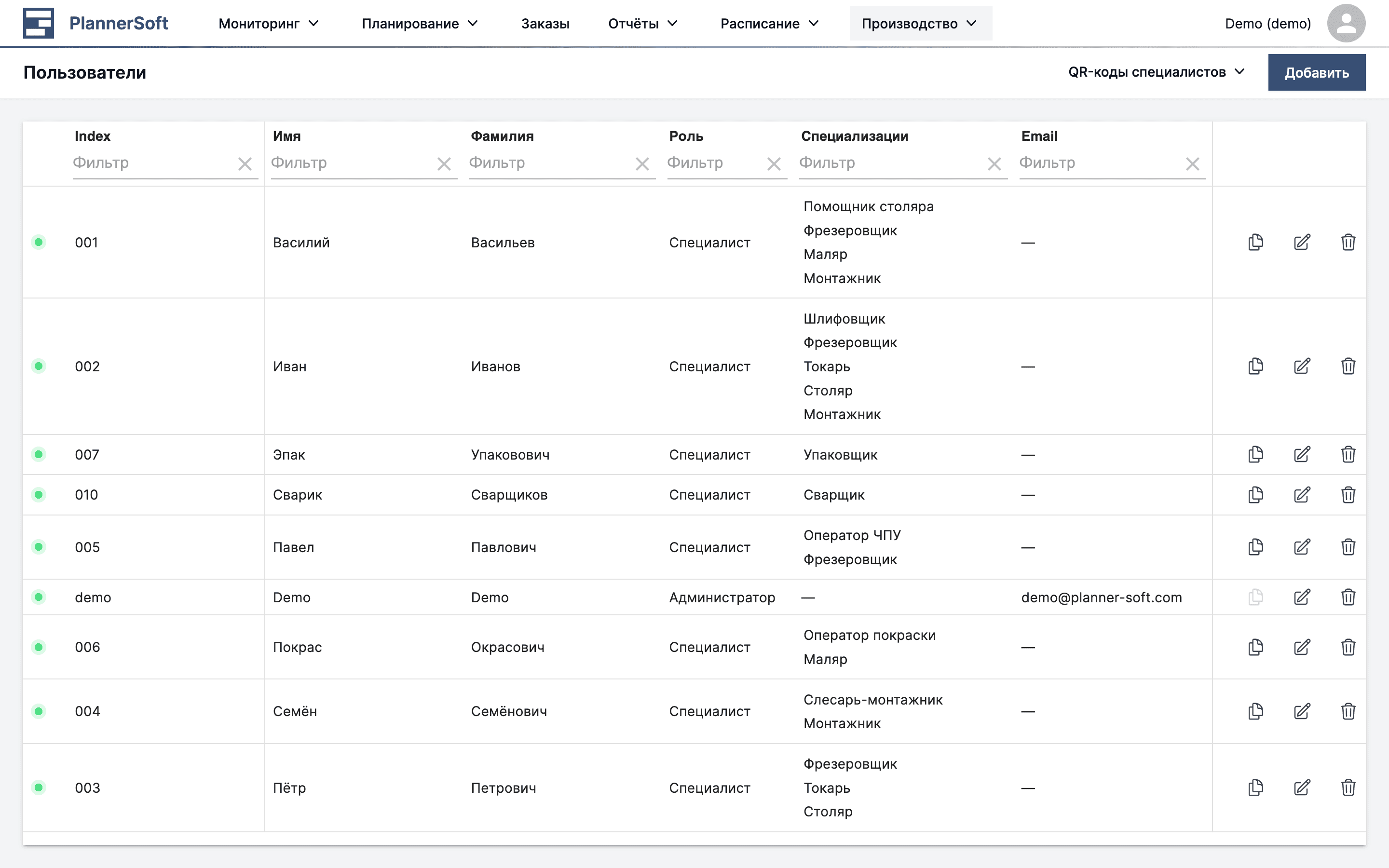
Чтобы добавить нового пользователя, нажмите кнопку Добавить в верхнем правом углу страницы.
Добавление пользователя
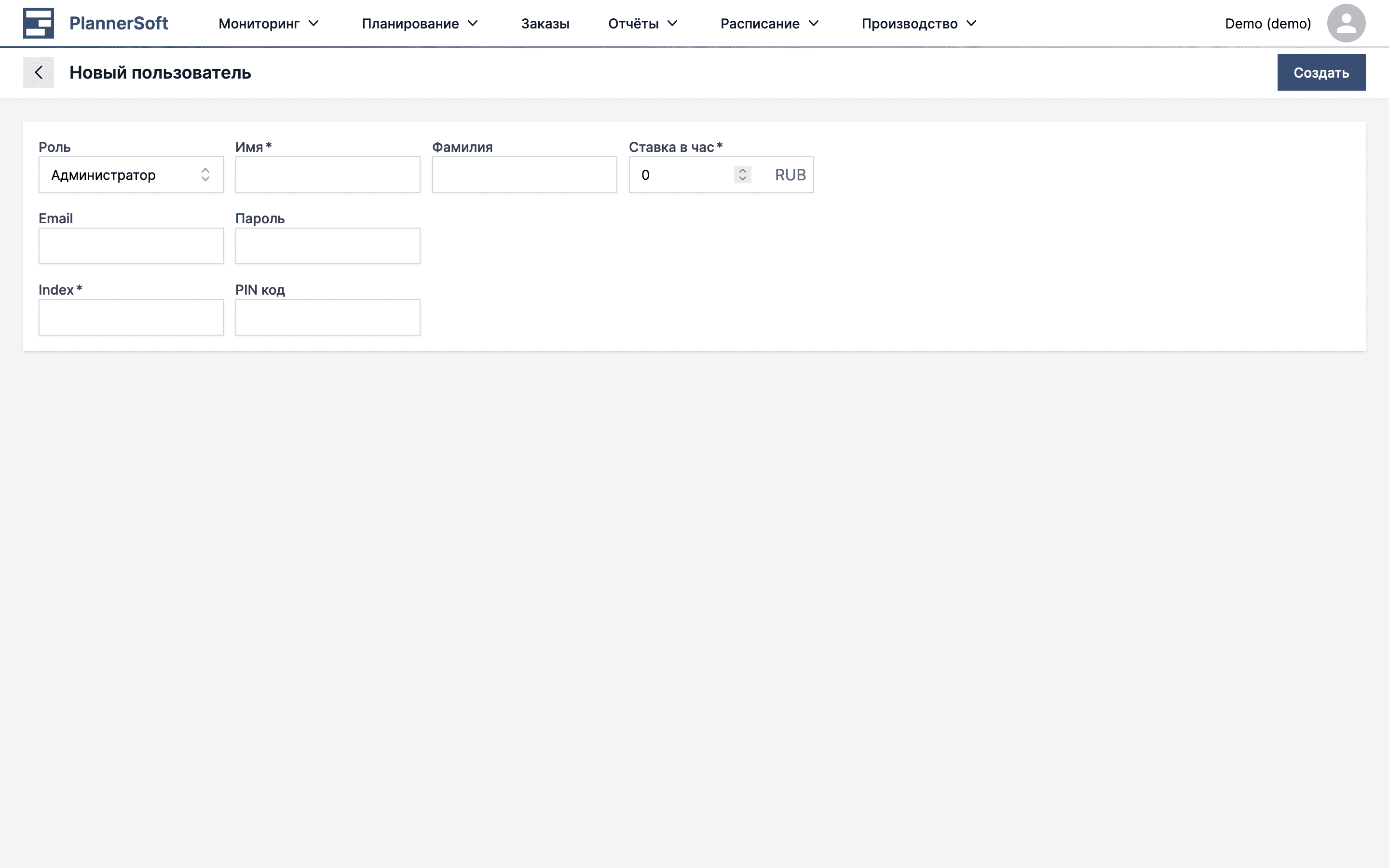
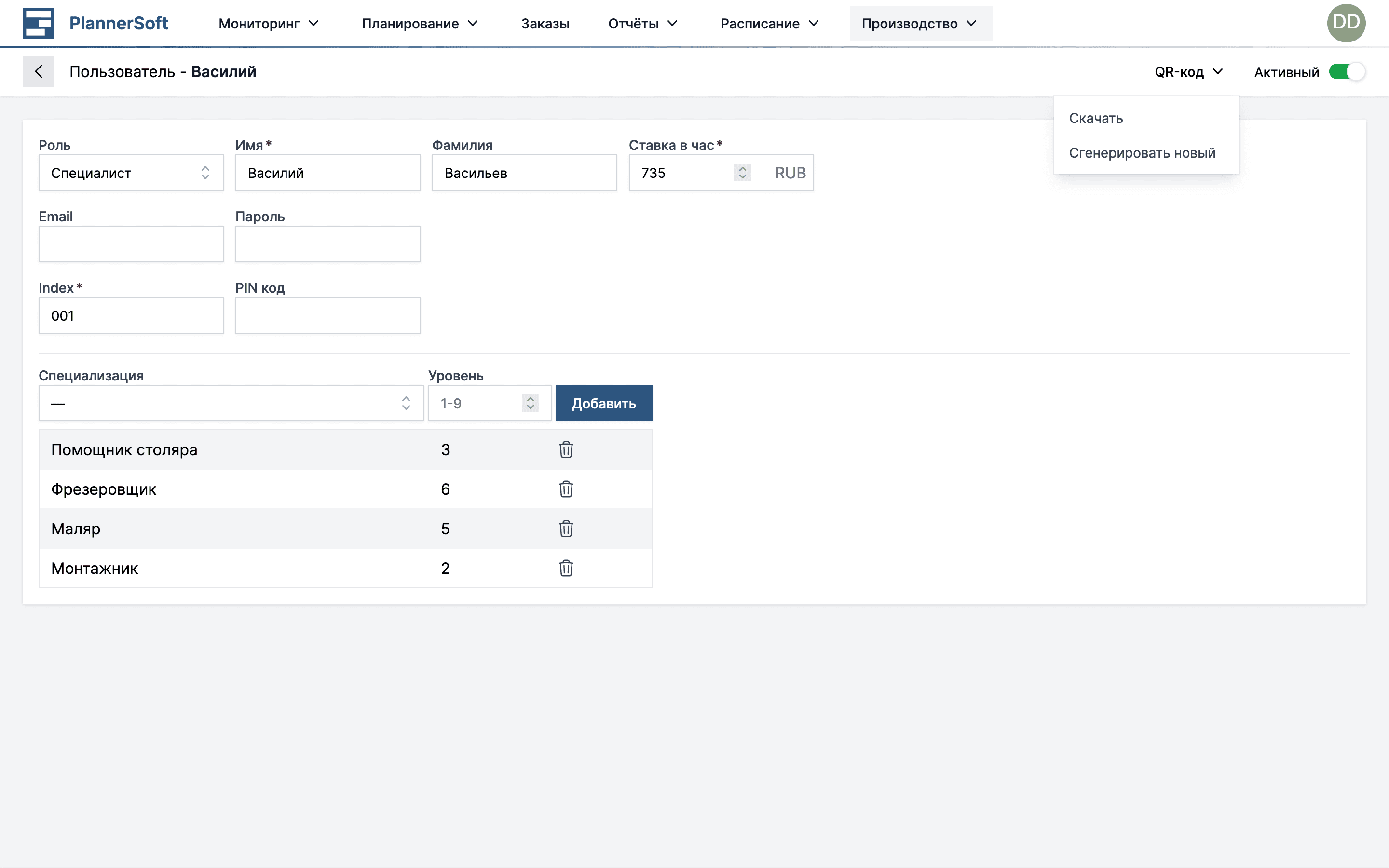
Пользователь имеет следующие поля (обязательные поля помечены звездочкой * в программе):
| Поле | Описание |
|---|---|
| Роль | Пользователь может иметь одну из двух ролей: Администратор или Специалист. Администратор имеет доступ к основному интерфейсу программы. Специалист имеет доступ к Терминалу. Все операции будут планироваться только на пользователя с ролью Специалист. |
| Имя | Имя пользователя |
| Фамилия | Фамилия пользователя |
| Email адрес | |
| Пароль | Пароль пользователя. Используется администратором вместе с Email для авторизации. |
| Index | Номер пользователя. Используется для авторизации специалиста, а так же как его идентификатор в программе. |
| PIN код | PIN-код специалиста. Используется вместе с Номером пользователя (Index) для быстрой авторизации. |
| Ставка в час | Ставка специалиста в час. Используется в отчётах. Поле может иметь значение 0. |
| PIN код | PIN-код специалиста. Используется вместе с Номером пользователя (Index) для быстрой авторизации. |
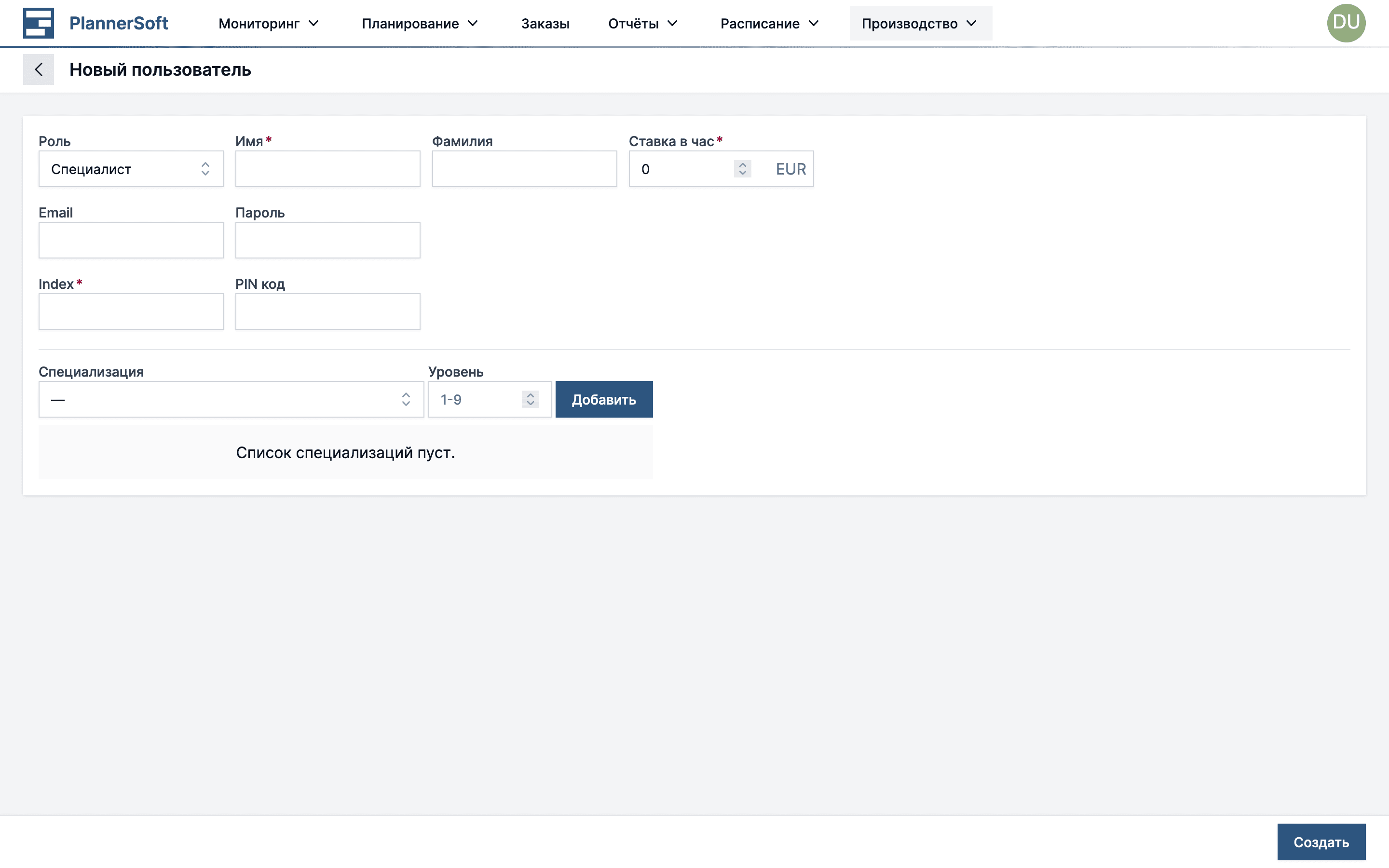
При выборе роли Специалист у пользователя появляется дополнительное поле:
| Поле | Описание |
|---|---|
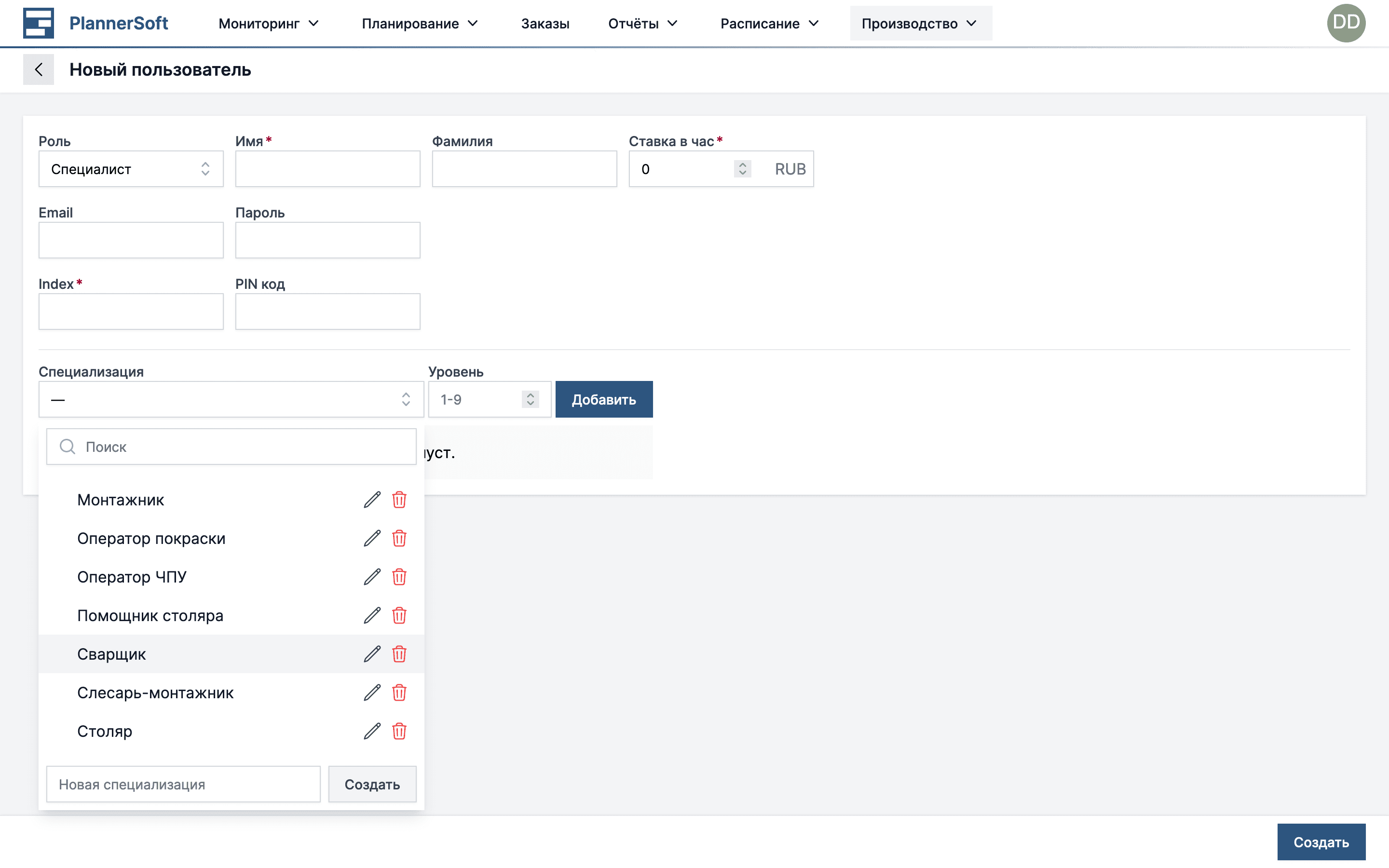
| Список специализаций | Список всех специализаций пользователя вместе с уровнем специализации. Уровень специализации может иметь значение от 1 до 9. Чем выше уровень специализации, тем более сложные операции могут выполняться специалистом. |
Добавление специализаций
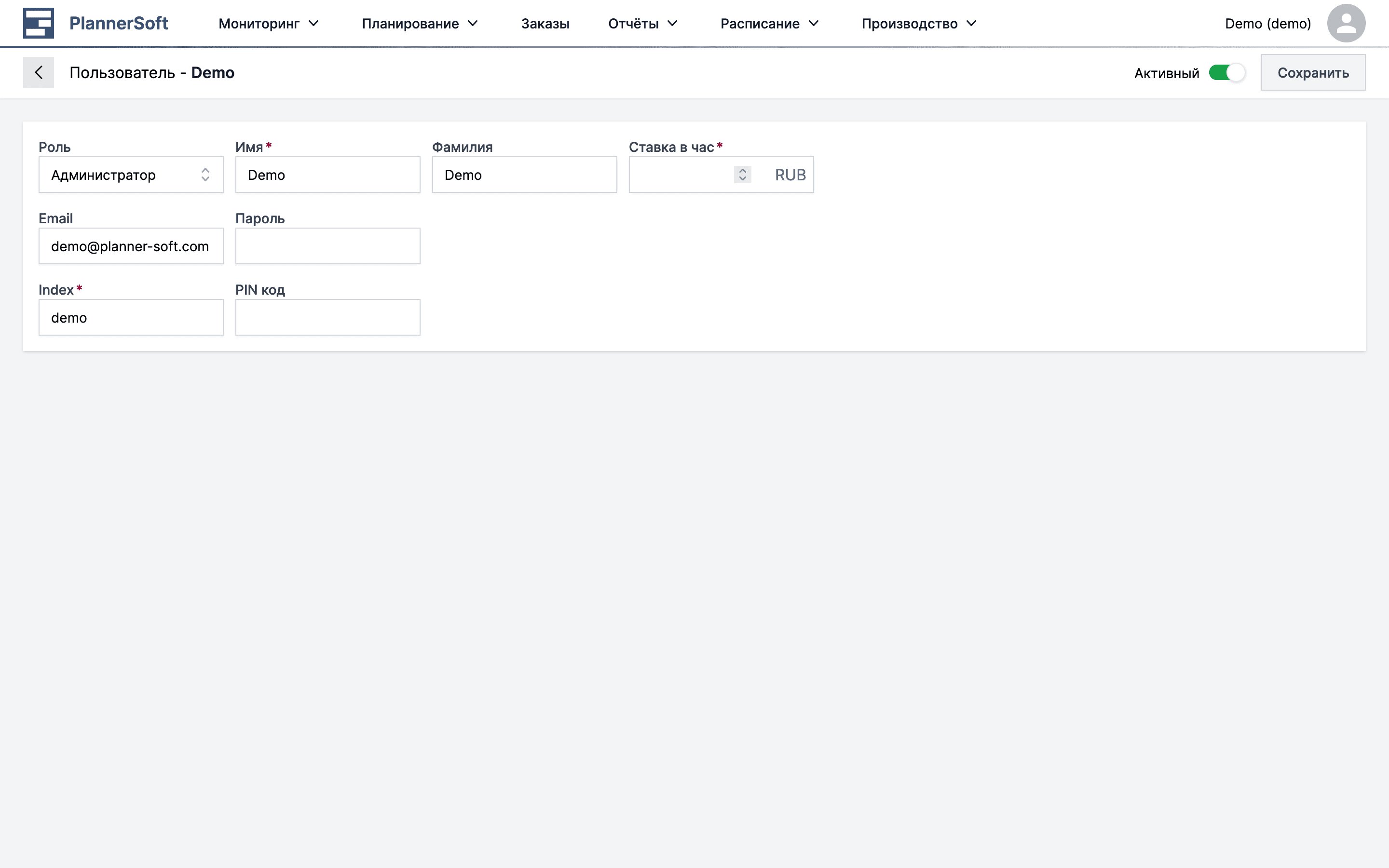
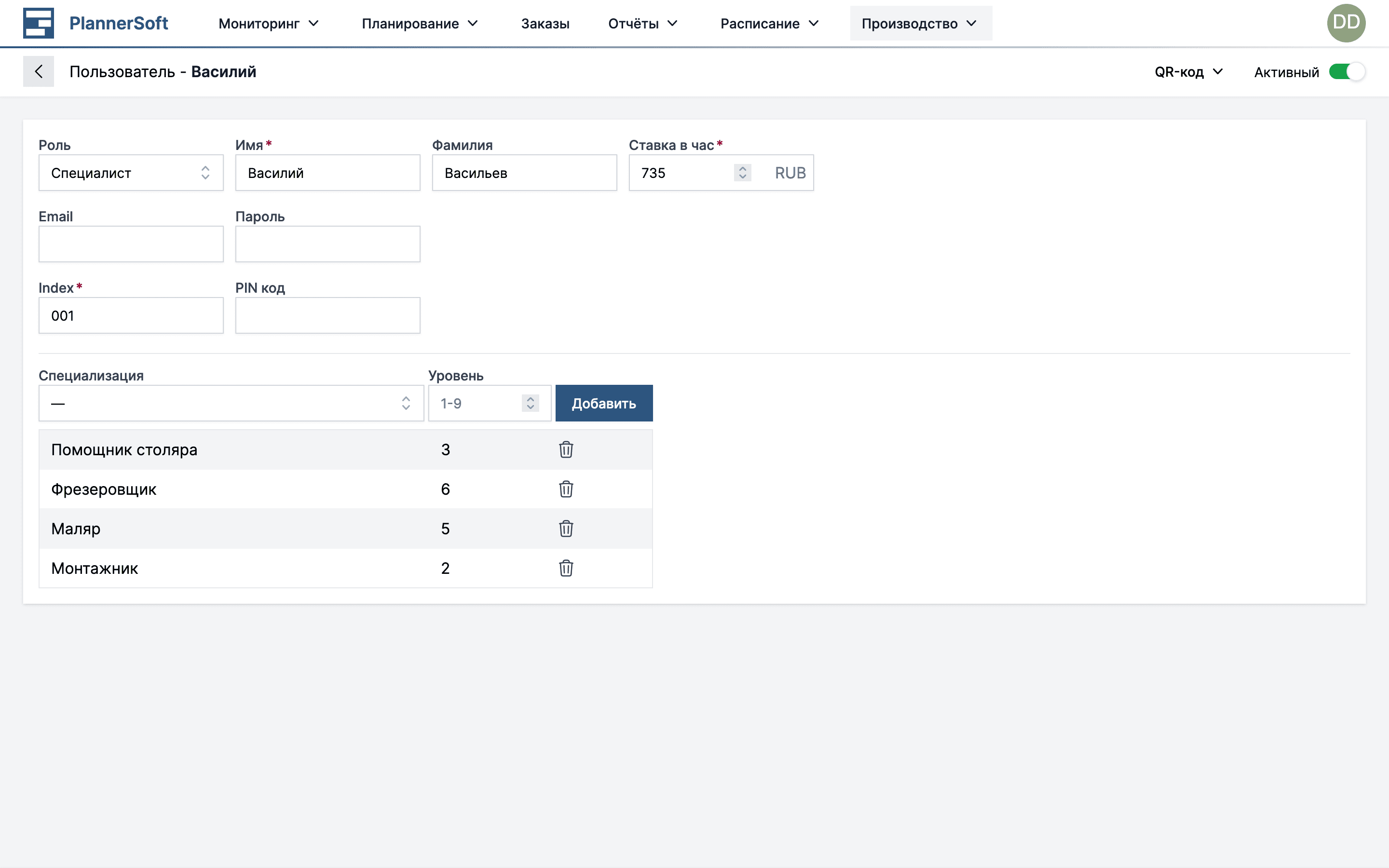
Примеры созданных пользователей
Администратор:
Специалист:
QR-коды
Каждый специалист имеет возможность использовать QR-код для быстрой авторизации на Терминале.
QR-код может сохранить и распечатать Администратор на странице Пользователя. Для генерации нового кода выберите Сгенерировать новый в меню QR-код.
Важно: Обратите внимание, что при генерации нового QR-кода старый коды будут деактивированы.
Так же Администратор может сохранить и распечатать QR-коды всех специалистов на странице Пользователи.
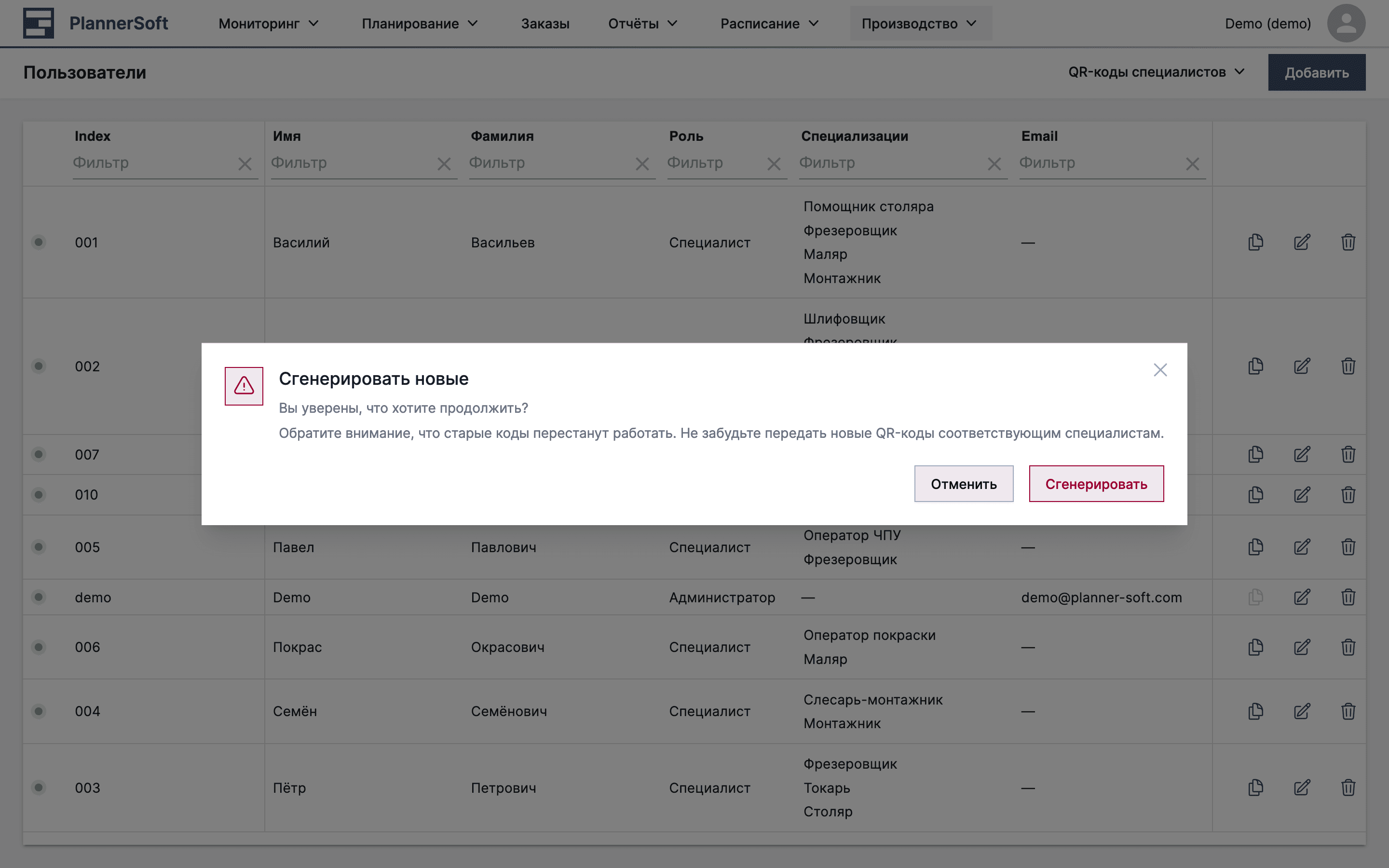
Для генерации новых QR-кодов выберите Сгенерировать новые в меню QR-коды специалистов.
Важно: Обратите внимание, что при генерации новых QR-кодов старые коды будут деактивированы и не подлежат восстановлению.