Заказы
В приложение MES Planner формирование заказа необходимо для запуска продукции в производство.
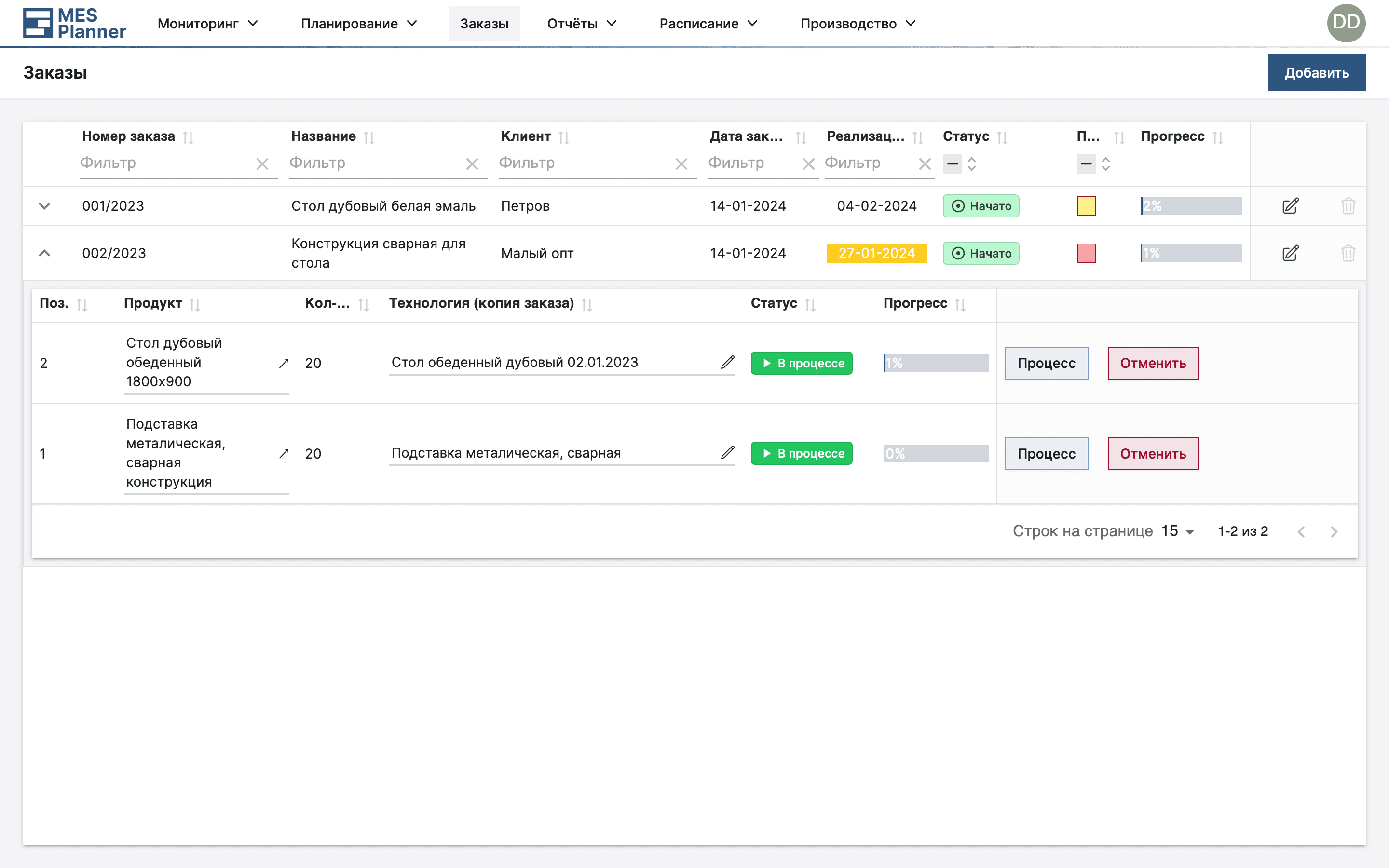
На странице Заказы можно увидеть список заказов. Каждый из заказов имеет статус, дату заказа, срок выполнения заказа, а также информацию о продуктах, которые входят в заказ.
Статусы заказа изменяются последовательно, от Черновик до Завершено/ Аннулировано и могут быть следующие:
Черновик- заказ создан, но не готов к запуску в производство. В этом статусе можно редактировать заказ, добавлять и удалять продукты.В ожидании- заказ готов к планированию и запуску в производство. В этом статусе нельзя добавлять или удалять продукты, однако можно редактировать информацию, относящуюся к продуктам.Запланирован- заказ был запланирован, но еще не начат.Начато- как минимум один продукт (или операция продукта) был запущен в производстве.Завершено- заказ завершен. Заказ считается завершенным, когда как минимум один продукт в нем завершен, а все остальные продукты в заказе завершены или аннулированы.Аннулировано- заказ аннулирован. Заказ считается аннулированным, когда все продукты в нем аннулированы. Для аннулирования заказа необходимо отменить все продукты в заказе.
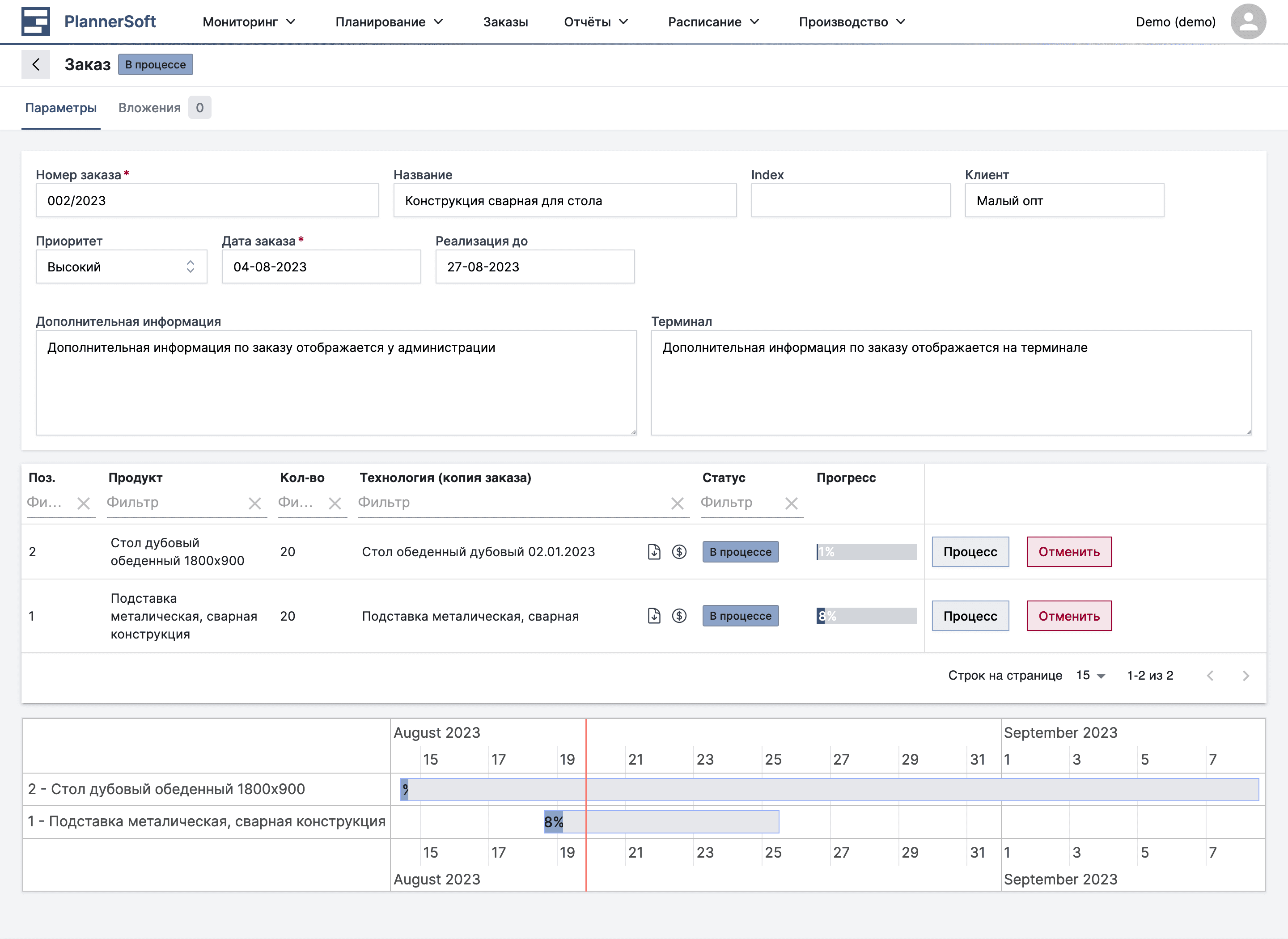
Создание и подтверждение заказа
При создании заказ имеет статус Черновик. Статус Черновик позволяет добавлять и удалять продукты.
После того как список продуктов в заказе сформирован, необходимо подтвердить заказ, нажав на кнопку Подтвердить.
В момент подтверждения заказа происходит копирование указанных для каждого продукта технологий.
После того, как заказ подтвержден и технологии скопированы, изменение последовательности операций в технологии продукта и их взаимосвязи можно изменить напрямую из заказа.
Пример создания и подтверждения заказа:
Информация по продукту
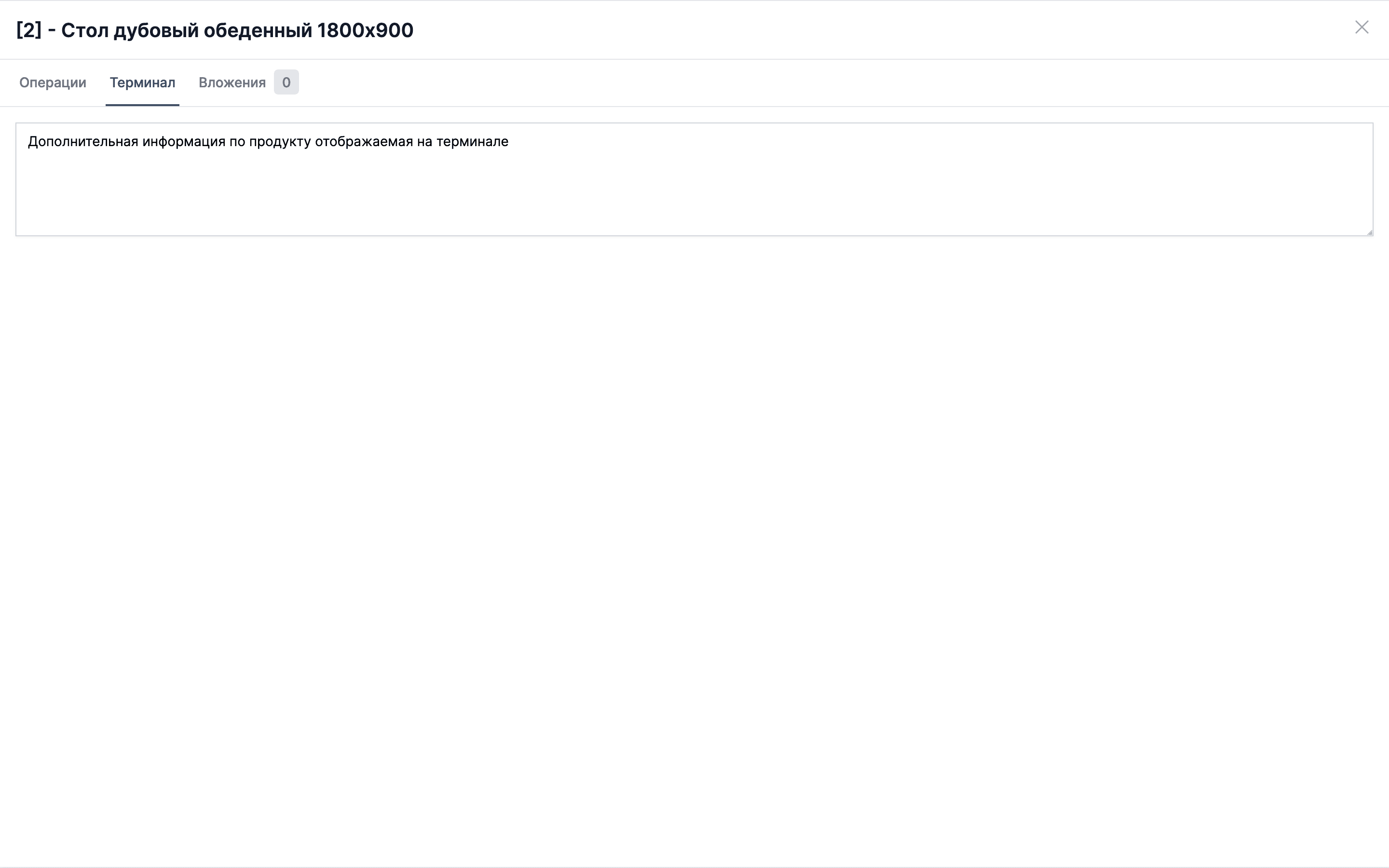
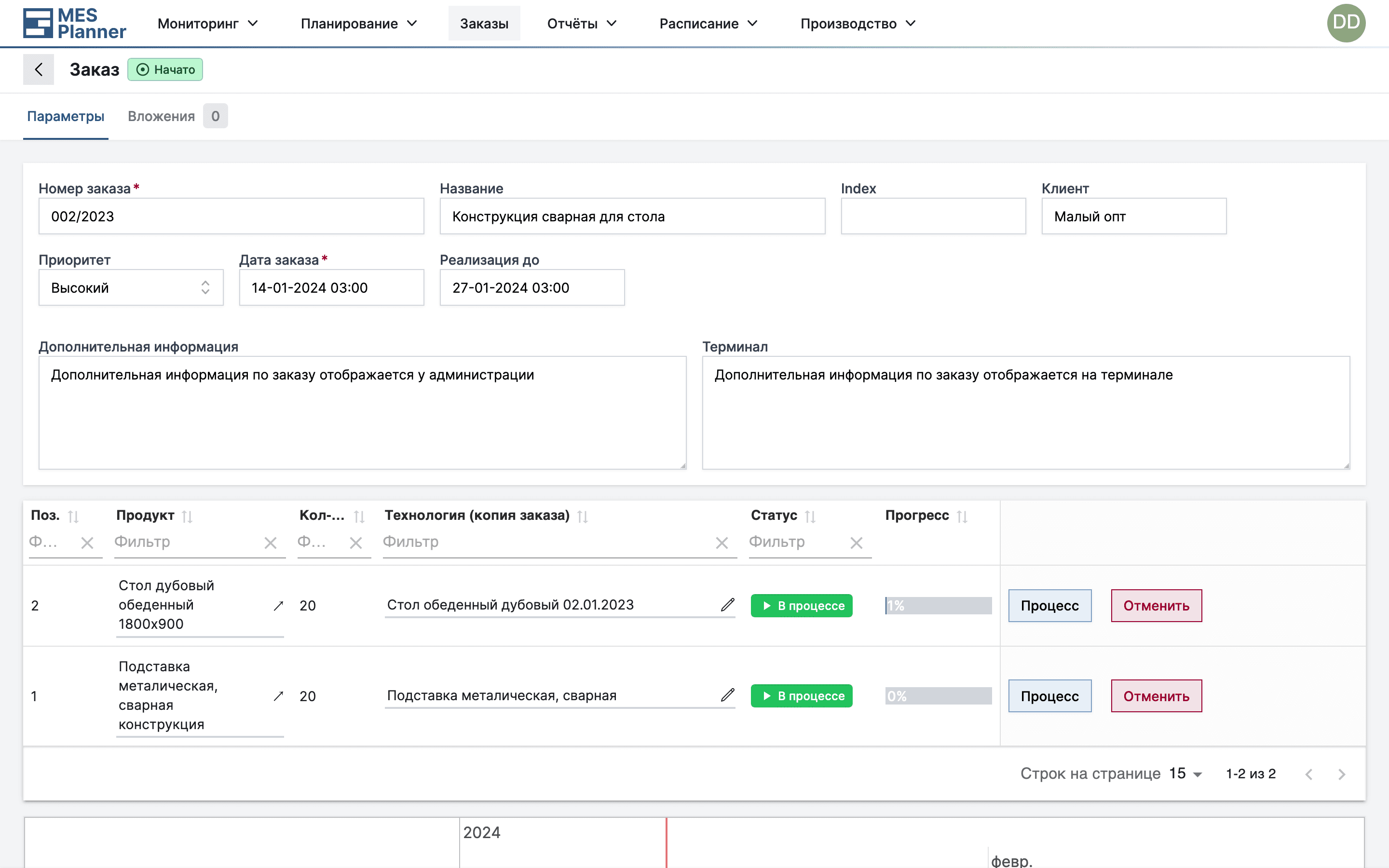
Каждый продукт в заказе имеет информацию, которая доступна по кнопке Процесс. Информация доступна в соответствующих закладках: Операции, Терминал, Документы
Информация в терминале
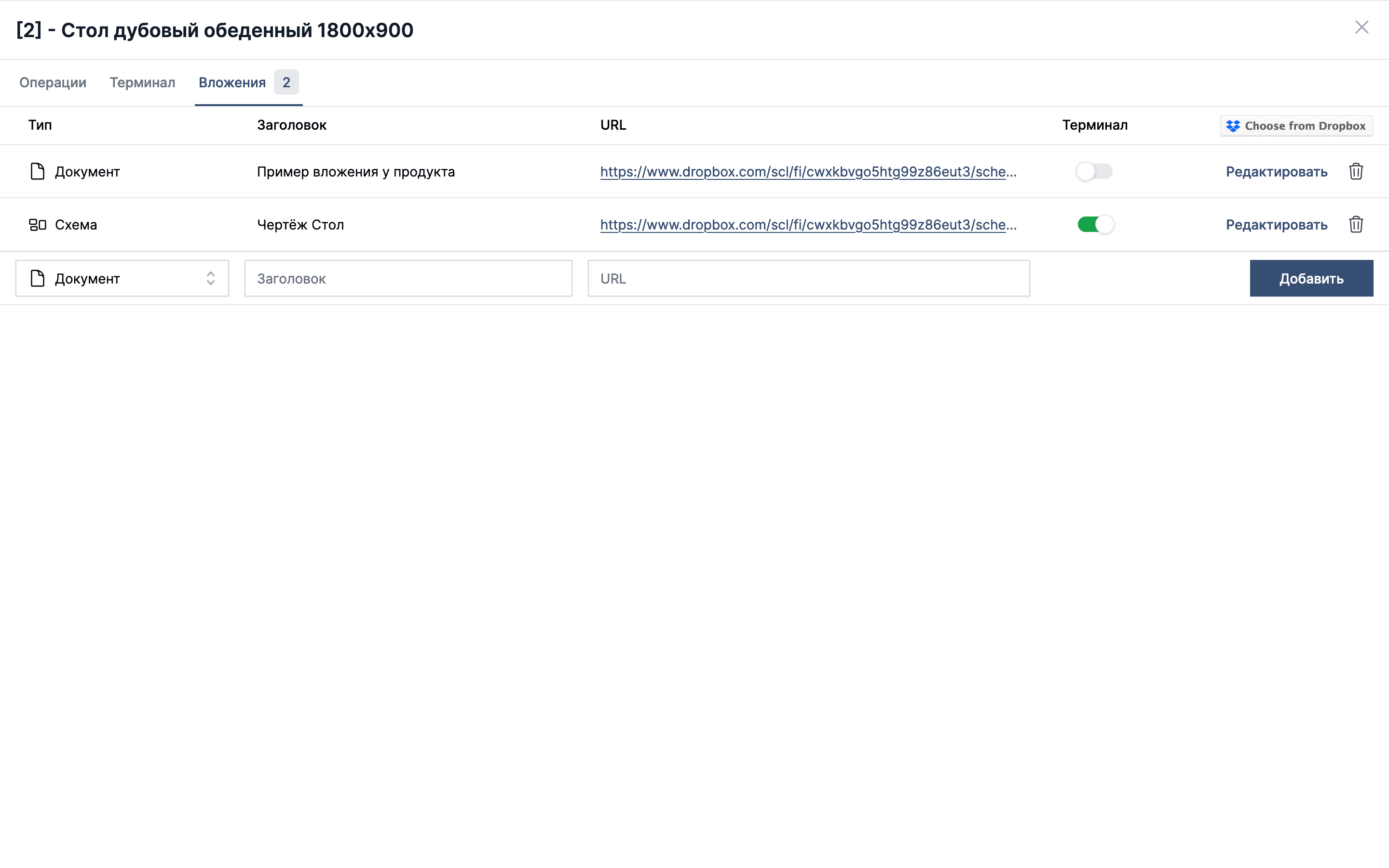
Вложения
Для отображения вложения в терминале у специалиста необходимо его активировать в столбце Терминал.
Завершение продукта
После того, как все операции определенного продукта выполнены, нужно подтвердить готовность продукта.
Когда продукт выполнен на 100%, в таблице продуктов заказа появляется кнопка Завершить.
Завершенный продукт больше нельзя будет запланировать.
Отмена продукта
Каждый продукт из заказа можно Отменить.
Отмененный продукт больше нельзя будет запланировать.
Редактирование Технологии
После Подтверждения заказа все относящиеся к заказу технологии копируются.
После этого процесса в скопированную технологию можно вносить изменения, относящиеся только к этому заказу.
Таким образом, можно корректировать технологию выполнения продукта заказа, даже после запуска производства.
Изменения нельзя применить к операциям, которые имеют статус в процессе. В том же случае нельзя изменить порядок операций в технологии.
Для внесения сопутствующих изменений нужно отложить или закончить операцию.
После внесения любых изменений, относящихся к технологии и параметрам операций, нужно обязательно произвести перепланирование.
Скопированная технология доступна при нажатии на нужную технологию в списке продуктов заказа.
В открывшемся окне технологии доступны все те же параметры, что и в Шаблоне технологий.
Единственная разница заключается в новых статусах операций, которые указывают на их цикл в производстве.
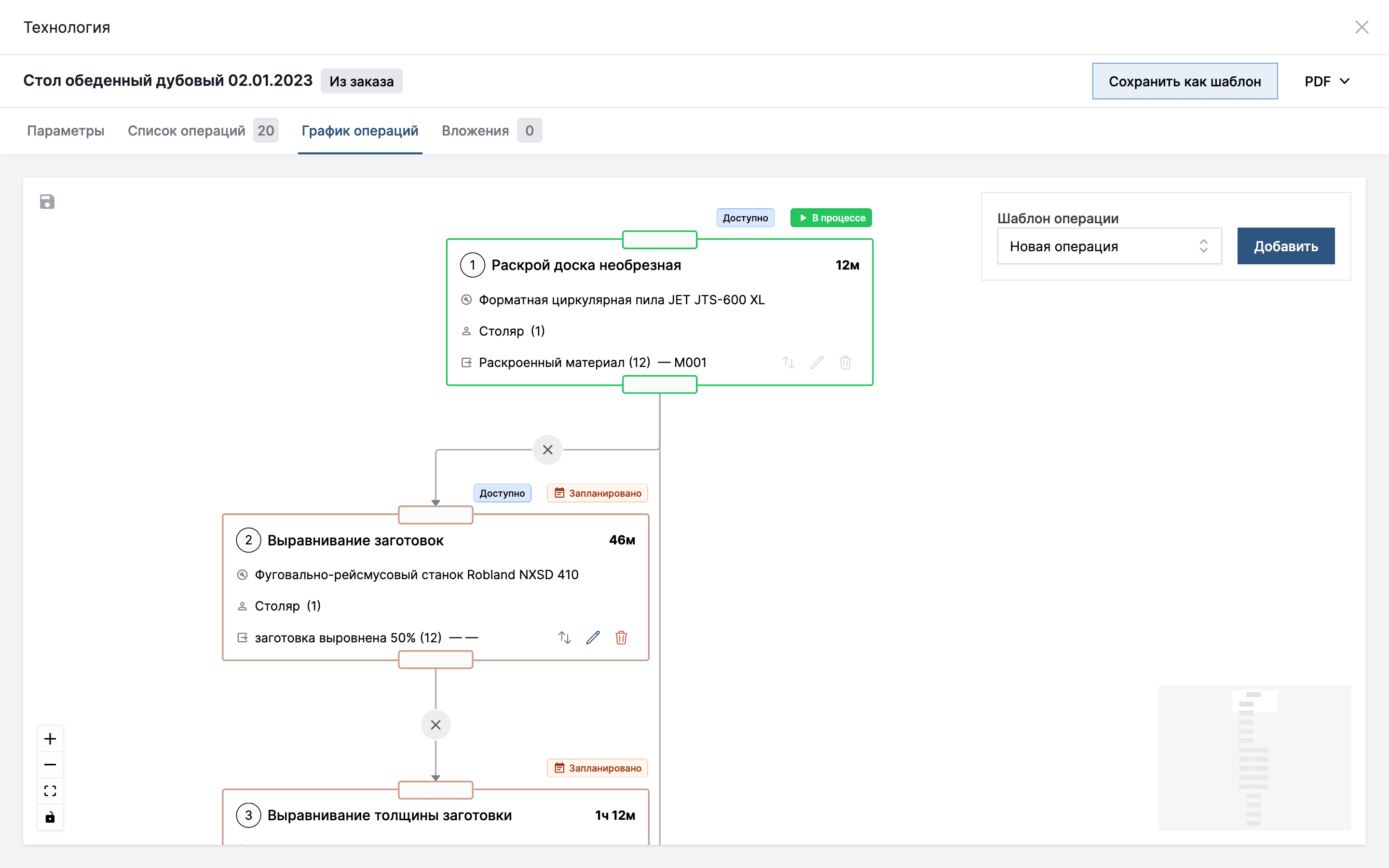
В верхней панели окна есть кнопка Сохранить как шаблон, которая позволяет создать новый Шаблон технологии.
Это позволяет переиспользовать измененную технологию для последующих новых заказов.
Редактирование информации о готовности элементов в операции
В нормальном режиме, кол-во завершенных элементов в операции подсчитываются после завершении задачи специалистом в терминале. Однако, при необходимости, можно изменить кол-во готовых элементов (колонка Завершено) в операции вручную.
Когда может понадобиться ручное изменение кол-ва готовых элементов в операции? Примеры:
- Специалист ошибся при завершении операции в терминале и ввел неверно кол-во завершенных элементов.
- На этапе составления технологического процесса неверно запланированы кол-ва готовых элементов в операции, и необходимо внести корректировки.
- Выявлены бракованные элементы при производстве, которые необходимо повторно произвести.
Доступна возможность изменения количества ожидающих элементов (готовые элементы для следующей запланированной операции в колонке Ожидание).
Используемые понятия у запланированной операции:
- Завершено - количество готовых элементов операции выполненных специалистом.
- Ожидание - количество элементов операции ожидающих (готовых для) последующих операций.
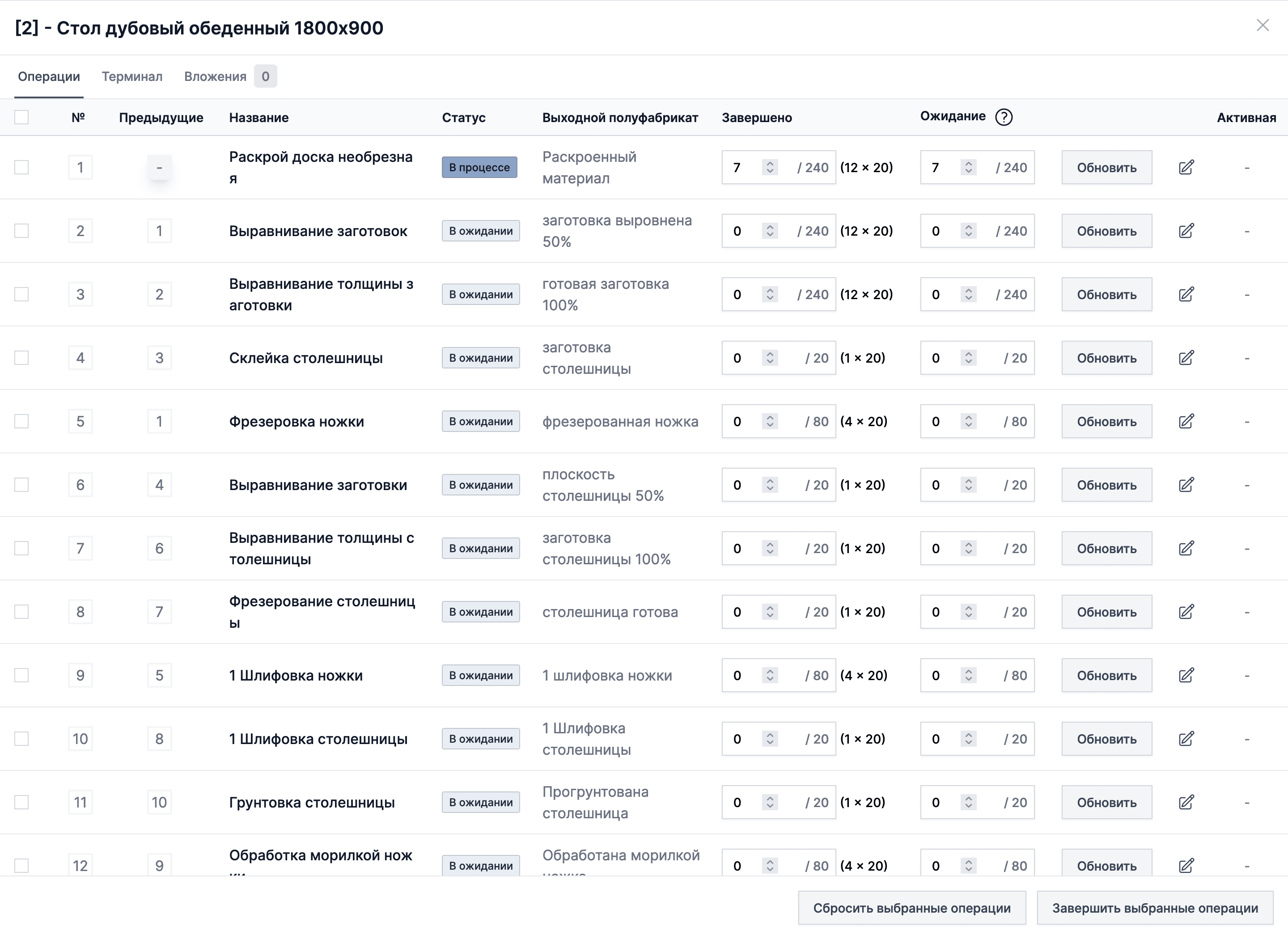
Пример изменения количества готовых элементов операции продукта:
Изменение условий выполнения операции и другой информации
Доступна возможность изменения условий выполнения операции. Вы можете заменить оборудование, изменить квалификацию специалиста.
Важно: При любом изменении условий выполнения операции, необходимо перепланировать связанный с ней продукт.